Цветокоррекция фотографий онлайн: поправьте цвет и свет за пару минут
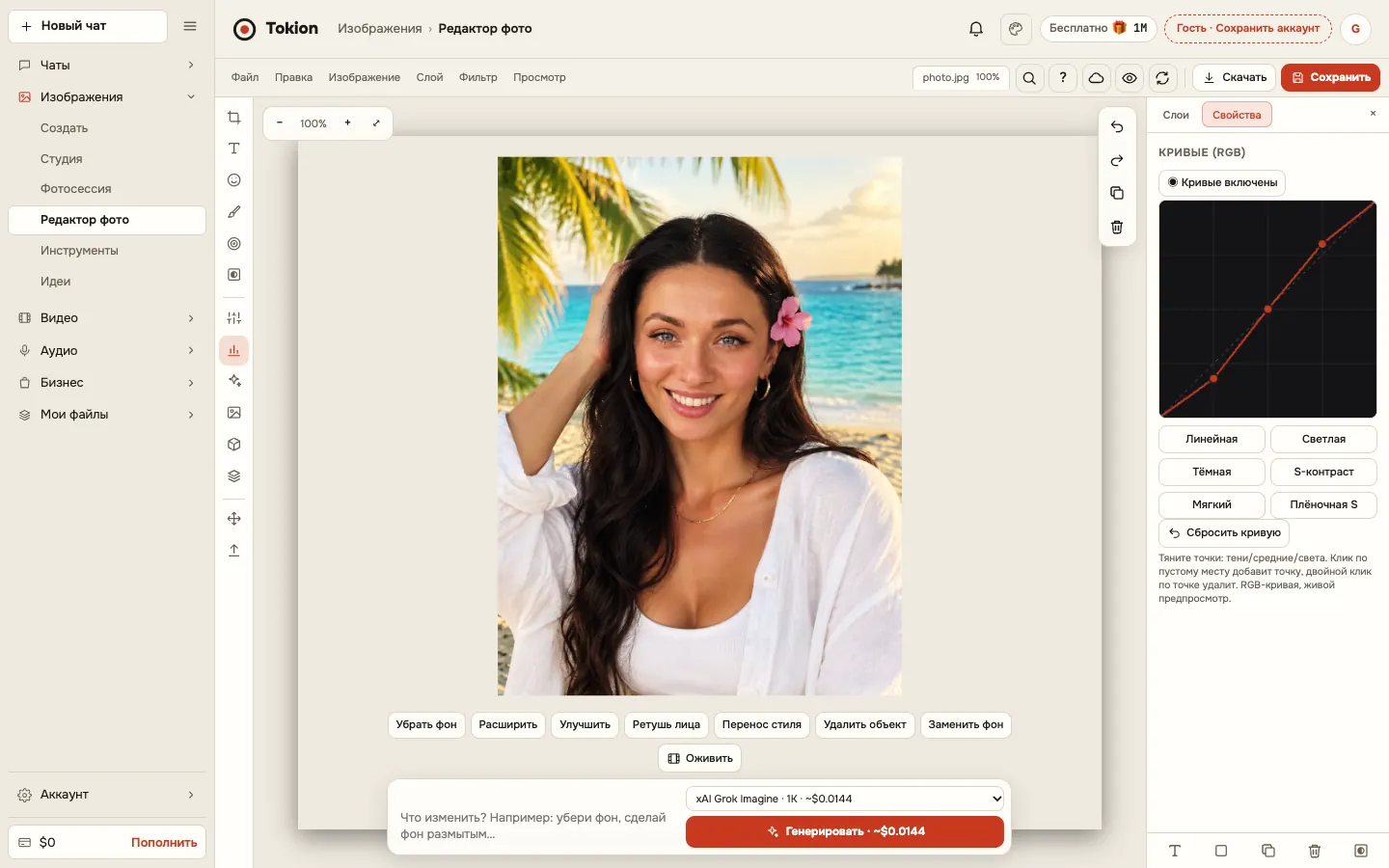
Цветокоррекция фото онлайн в APIrf — это ручные инструменты прямо в браузере: кривые RGB, яркость и контраст, насыщенность, теплота и оттенок, 12 фильтров и резкость. Открывайте JPG, PNG или WebP, правьте цвет и скачивайте готовый файл — все ручные инструменты бесплатны, регистрация не нужна.
Как сделать
- Откройте apirf.ru, в веб-чате зайдите в раздел «Изображения» → «Редактор фото».
- Загрузите снимок: перетащите файл, нажмите «Открыть фото…» или вставьте картинку из буфера (JPG, PNG, WebP до ~12 МБ).
- Поправьте цвет кнопками «Экспозиция», «Кривые (RGB)», «Слой коррекции», «Фильтры» и «Резкость».
- Сверьтесь с исходником через «Сравнить с исходным», лишний шаг уберите кнопкой «Отменить».
- Скачайте PNG, JPEG или WebP либо сохраните результат в «Мои фото» или в черновик проекта.
Бесплатные инструменты
Всё ниже выполняется на вашем устройстве, в браузере, — баланс не тратится.
| Свет и цвет | Кривые RGB до 8 точек и готовые пресеты · Яркость, контраст, экспозиция, насыщенность, теплота и оттенок · Корректирующие слои яркости и контраста · 12 фильтров: плёнка, ретро, драма, кинематограф и другие · Резкость |
|---|---|
| Файлы и сохранение | Скачать в PNG, JPEG или WebP |
Цветокоррекция фото онлайн прямо в браузере
Редактор живёт на сайте apirf.ru: в веб-чате откройте раздел «Изображения» и выберите «Редактор фото». Работает и на компьютере, и на телефоне — устанавливать ничего не нужно, как и включать VPN. Если не хочется заводить аккаунт, нажмите «Попробовать без регистрации»: гостевой профиль создаётся в один клик, без почты и телефона. Дальше можно сразу загружать снимок и пробовать инструменты.
Свет, кривые и фильтры: что именно можно поправить
Кнопка «Экспозиция» открывает яркость, контраст, экспозицию, насыщенность, теплоту и оттенок. Этого хватает, чтобы вытянуть тёмный кадр из помещения или убрать желтизну от лампы. «Кривые (RGB)» дают кривую до 8 точек и готовые пресеты — удобно мягко поднять тени или придавить слишком светлые участки. «Слой коррекции» добавляет отдельные корректирующие слои яркости и контраста: их видно в панели «Слои», можно скрыть, заблокировать, скопировать или собрать в группу. «Фильтры» — это 12 готовых вариантов, включая плёнку, ретро, драму и кинематограф, а «Резкость» возвращает детали, если снимок «поплыл» после уменьшения. Всё перечисленное бесплатно.
Быстро или точно: два подхода к коррекции
Нужен результат в один клик — начните с пресета кривых или фильтра: картинка меняется сразу, без настройки ползунков. Так обычно правят серию кадров с одной съёмки, чтобы цвет был ровным. Нужен аккуратный результат — идите по порядку: экспозиция и яркость, затем кривые, потом насыщенность и теплота, в конце резкость. Между шагами удобно оглядываться на кнопку «Сравнить с исходным». Если поправить надо не весь кадр, а часть, используйте маску слоя: лишнее скрывается кистью без потерь, и его всегда можно вернуть. Например, тёплый оттенок не уйдёт на белые стены, а останется только на коже.
Как не потерять результат и сохранить фото
«Отменить» и «Вернуть» (Ctrl+Z и Ctrl+Y) откатывают последние 12 шагов — смелый эксперимент с насыщенностью не страшен. Черновик проекта хранится в облаке с автосохранением: слои, текст и маски остаются в нём. В файл уходит готовая картинка: «Скачать PNG», «Скачать JPEG» или «Скачать WebP», либо «Сохранить в «Мои фото»». Масштаб при сохранении можно задать от 25 до 200%. Слои сохраняются только в черновике проекта, поэтому, если планируете вернуться к правкам позже, оставляйте проект в облаке.
Когда ручной коррекции мало: AI-правки
Бывает, что цвет испорчен сильнее, чем спасают ползунки: снимок снят в темноте, снят на слабую камеру или фон мешает смотреть на объект. Тогда пригодятся AI-правки: убрать фон, заменить фон или удалить объект по маске, расширить кадр, улучшить качество, сделать ретушь лица, перенести стиль с другого изображения или оживить фото в видео. Это платные операции: модель и цена видны до запуска, а перед списанием редактор спрашивает подтверждение. Ручные инструменты при этом остаются бесплатными — AI подключайте только там, где обычной коррекции действительно не хватает.
Кому пригодится
Продавцам на маркетплейсах
Карточки товара выигрывают, когда у всех фото одинаковая температура и яркость. Пресеты кривых и фильтры помогают выровнять серию кадров, не трогая сам товар.
Фотографам-любителям
Съёмка в помещении часто уходит в желтизну или синеву. Теплота, оттенок и кривые RGB возвращают естественный цвет без установки тяжёлых программ.
Блогерам и авторам соцсетей
Нужен узнаваемый цвет в ленте — сохраните пресет кривых и повторяйте его из кадра в кадр. Скачивать можно сразу в JPEG или WebP, чтобы файл не весил лишнего.
Тем, кто правит фото на телефоне
Редактор открывается в мобильном браузере: можно поправить цвет по дороге и сразу сохранить снимок в «Мои фото».
Советы и ограничения
- Начинайте с яркости и контраста, а насыщенность добавляйте в конце — так цвет не «поплывёт».
- Кривые ведите по одной точке за раз: небольшой подъём в тенях уже заметно оживляет кадр.
- Теплота и оттенок заменяют баланс белого, но работают на глаз: смотрите на нейтральные предметы в кадре — белое должно оставаться белым.
- Делайте коррекцию корректирующими слоями, а не в один заход: любой слой можно выключить и сравнить варианты.
- Сохраняйте исходник: слои живут только в черновике проекта, в файл уходит готовая картинка.
- В редакторе нет лассо и волшебной палочки, выделения областей, открытия и сохранения PSD, точного размера в пикселях или сантиметрах — только масштаб при сохранении от 25 до 200%. Нет обрезки по кругу, коллажей из шаблонов, уровней и кривых по отдельным каналам R/G/B, градиента, заливки и пипетки.
- Кисть локального размытия отсутствует: размыть можно весь снимок ползунком либо воспользоваться кистью размытия фона.
- Файл больше ~12 МБ не откроется, а крупные снимки уменьшаются до 3000 пикселей по длинной стороне. AI-правки платные, цена зависит от выбранной модели и показывается до запуска.
Вопросы и ответы
Можно ли сделать цветокоррекцию фото онлайн бесплатно?
Да, все ручные инструменты выполняются прямо в браузере и баланс не списывают: кривые RGB, яркость, контраст, экспозиция, насыщенность, теплота, оттенок, корректирующие слои, 12 фильтров и резкость.
Нужна ли регистрация, чтобы поправить цвет?
Нет. Кнопка «Попробовать без регистрации» создаёт гостевой аккаунт в один клик — почту и телефон указывать не нужно.
Есть ли автоматическая цветокоррекция?
Мгновенный результат дают готовые пресеты кривых и 12 фильтров — это один клик, без настройки ползунков. Полноценное улучшение снимка нейросетью есть среди AI-правок: это платная операция, модель и цена видны до запуска.
Можно ли поправить цвет только на части фотографии?
Да, через маску слоя: лишнее скрывается кистью без потерь и в любой момент возвращается. Слои можно менять местами, копировать, блокировать и собирать в группы.
Сохраняются ли слои в файл? Можно ли открыть PSD?
Слои остаются только в черновике проекта в облаке, а в PNG, JPEG или WebP уходит готовая картинка. Открывать и сохранять PSD редактор не умеет.
Какие форматы и размеры поддерживаются?
Открыть можно JPG, PNG или WebP до ~12 МБ — перетаскиванием, через кнопку «Открыть фото…» или вставкой из буфера. Большие снимки уменьшаются до 3000 пикселей по длинной стороне.
Работает ли редактор на телефоне?
Да, он открывается в браузере на компьютере и на телефоне, устанавливать приложение не нужно. В России сервис работает без VPN.