Как обрезать фото онлайн: бесплатный редактор без установки
Обрезать фото онлайн можно бесплатно и без регистрации: откройте редактор в веб-чате APIrf, загрузите снимок и выставьте нужные пропорции — 1:1, 3:4, 9:16 или свободную рамку. Всё работает прямо в браузере на компьютере и телефоне, ничего скачивать и устанавливать не нужно.
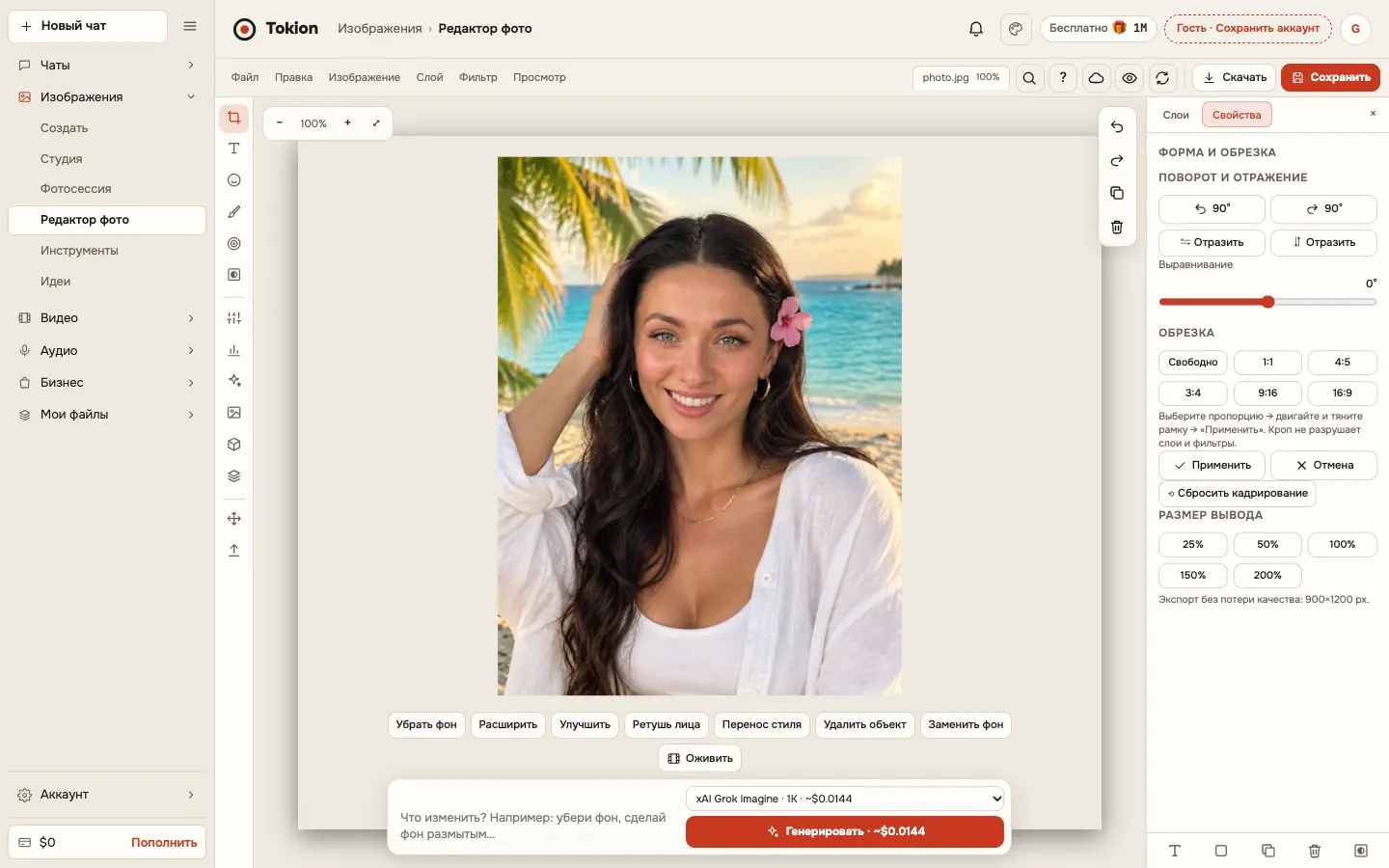
Как сделать
- Откройте веб-чат APIrf, перейдите в раздел «Изображения» и выберите «Редактор фото».
- Загрузите снимок: перетащите файл, нажмите «Открыть фото…» или вставьте из буфера.
- Нажмите «Обрезка», выберите пропорции 1:1, 4:5, 3:4, 9:16, 16:9 или свободную рамку и подвиньте границы.
- При необходимости поверните на 90°, выровняйте горизонт или исправьте перспективу по четырём углам.
- Выставьте масштаб в «Размер вывода» и скачайте файл в PNG, JPEG или WebP — либо сохраните в «Мои фото».
Бесплатные инструменты
Всё ниже выполняется на вашем устройстве, в браузере, — баланс не тратится.
| Кадр | Обрезка с пропорциями 1:1, 4:5, 3:4, 9:16, 16:9 или свободно · Поворот на 90° в обе стороны · Выравнивание горизонта на ±15° · Исправление перспективы по четырём углам · Масштаб при сохранении от 25 до 200% |
|---|---|
| Файлы и сохранение | Скачать в PNG, JPEG или WebP |
Платные AI-правки
Когда ручной правки мало, в том же окне можно подключить нейросеть — от 0,66 ₽ за изображение. Цена видна до запуска, оплата с общего баланса, перед списанием редактор спрашивает подтверждение.
- Расширить кадр
Обрезка по пропорциям: 1:1, 4:5, 3:4, 9:16, 16:9
Нажмите кнопку «Обрезка» — поверх снимка появится рамка с ручками. Тяните за углы или стороны мышкой, а на телефоне — пальцем, либо выберите готовое соотношение сторон из списка. 1:1 — аватарки, карточки товара, посты в соцсетях. 4:5 и 3:4 — вертикальные портреты и публикации в ленте, такое же соотношение удобно, когда фото нужно обрезать 3 на 4 онлайн. 9:16 — сторис, Reels и короткие видео. 16:9 — обложки, баннеры и кадры для роликов. Свободный режим пригодится, когда важнее композиция, чем формат: уберите лишнее с краёв, оставьте главное в кадре. Обрезка по размеру задаётся именно пропорциями — рамку можно сделать любой формы, а потом подогнать масштаб при сохранении.
Поворот, ровный горизонт и перспектива
Если снимок «лежит на боку», нажмите «↺ 90°» — фото развернётся на 90 градусов, повторное нажатие повернёт ещё раз. Зеркальное отражение по горизонтали и вертикали есть в той же панели «Форма и обрезка». Заваленный горизонт правится кнопкой «Выравнивание»: наклон в пределах ±15 градусов, ползунок двигается плавно, края кадра подрезаются автоматически. Это первое, что стоит сделать перед обрезкой пейзажа или фото с ровной линией воды. Кнопка «Перспектива» исправляет искажения по четырём углам — пригодится, когда фотографировали документ, доску или фасад здания с низкой точки и вертикали «завалились» внутрь кадра.
Как обрезать фото онлайн и не потерять качество
После обрезки откройте «Размер вывода» и выставьте масштаб от 25 до 200% — так кадр уменьшается для веба или увеличивается под печать и большие экраны. Обрезка не запускает многократное пересжатие: снимок пересобирается один раз, в момент скачивания. Формат выбирайте под задачу. «Скачать JPEG» — самый компактный файл для фото, «Скачать PNG» — если нужна прозрачная подложка или графика с резкими краями, «Скачать WebP» — компромисс по весу и качеству для сайта. Открыть можно JPG, PNG или WebP до ~12 МБ: перетащите файл в окно, нажмите «Открыть фото…» или вставьте картинку из буфера. Очень большие снимки редактор уменьшает до 3000 пикселей по длинной стороне, чтобы работа в браузере оставалась быстрой. Результат сохраняется кнопкой «Сохранить в «Мои фото»» или сразу на устройство. Черновик проекта лежит в облаке и сохраняется автоматически — можно закрыть вкладку и вернуться к работе позже.
Фон и лишние объекты: что умеет редактор
Слово «обрезать» часто означают не рамку, а удаление фона. Для этого в редакторе есть AI-правки: «Убрать фон», «Заменить фон по маске», «Удалить объект по маске». Это платные операции — модель и цена видны до запуска, а перед списанием редактор попросит подтверждение. Если при обрезке в кадр не влезло нужное, попробуйте «Расширить кадр» — AI дорисует края и вернёт снимку воздух. Качество тоже можно подтянуть отдельной AI-правкой: «Улучшить качество» и «Ретушь лица». Ручные инструменты при этом остаются бесплатными: слои, маска слоя, кисть и ластик, клонирование, точечная ретушь, кривые, 12 фильтров, текст, рамка и скругление углов. Всё это выполняется в браузере и баланс не списывает.
Бесплатно, без регистрации и лишних программ
Все ручные инструменты — обрезка, поворот, выравнивание, перспектива, масштаб вывода и экспорт — работают бесплатно. Кнопка «Попробовать без регистрации» создаёт гостевой аккаунт в один клик, без почты и телефона, так что обрезать фото бесплатно можно сразу. Ничего устанавливать не нужно: редактор открывается в веб-чате APIrf, в разделе «Изображения» → «Редактор фото». Он одинаково работает на компьютере и на телефоне. Ошиблись с рамкой? «Отменить» и «Вернуть» (Ctrl+Z и Ctrl+Y) откатывают до 12 последних шагов, а кнопка «Сравнить с исходным» показывает разницу с оригиналом.
Кому пригодится
Продавцам на маркетплейсах и в объявлениях
Карточки и фото товара требуют ровных пропорций: 1:1 для каталога, 3:4 и 4:5 для дополнительных слайдов. Обрезайте лишний фон, выравнивайте горизонт и скачивайте JPEG подходящего веса.
Тем, кому нужен портрет 3 на 4
Вертикальная обрезка 3:4 убирает лишнее по краям портрета и оставляет лицо по центру кадра. Пропорции задаются рамкой, а итоговый масштаб — ползунком «Размер вывода».
Авторам соцсетей и сторис
9:16 и 16:9 закрывают сторис, Reels и обложки. Поворот, выравнивание и фильтры помогают довести кадр до готового вида за пару минут прямо с телефона.
Дизайнерам и блогерам
Слои, маска слоя, текст и фильтры позволяют собрать обложку или баннер из обрезанного фото, а черновик проекта сохраняется в облаке между сессиями.
Советы и ограничения
- Снимайте с запасом по краям: обрезать лишнее проще, чем дорисовать недостающее.
- Перед серией правок сохраните копию исходника — так удобнее сравнивать результат.
- Ошиблись с рамкой — жмите Ctrl+Z, вернуть шаг можно через Ctrl+Y: история держит последние 12 действий.
- Для прозрачного фона сохраняйте PNG, для фото в блог — JPEG, для сайта — WebP.
- Кнопка «Сравнить с исходным» помогает вовремя заметить, что кадр обрезан слишком тесно.
- Точный размер в пикселях или сантиметрах задать нельзя: доступен только масштаб вывода от 25 до 200% и пропорции рамки.
- Нет лассо, волшебной палочки и выделения произвольных областей, обрезки по кругу, коллажей из шаблонов, работы с PSD, уровней по отдельным каналам R/G/B, градиента и заливки.
- AI-правки (убрать фон, расширить кадр, улучшить качество) платные — цена видна до запуска. Файлы открываются в JPG, PNG и WebP до ~12 МБ, крупные снимки уменьшаются до 3000 пикселей по длинной стороне.
Вопросы и ответы
Как обрезать фото онлайн бесплатно?
Откройте «Редактор фото» в веб-чате APIrf, загрузите снимок и нажмите «Обрезка». Рамку можно двигать вручную или выбрать пропорции, после чего скачайте результат. Все ручные инструменты бесплатны и выполняются в браузере.
Можно ли обрезать фото без потери качества?
Да, если не сохранять снимок по кругу через несколько пересжатий. Редактор пересобирает файл один раз при скачивании, а масштаб вывода от 25 до 200% позволяет не растягивать кадр. Для максимального качества выбирайте PNG, для меньшего веса — JPEG или WebP.
Как обрезать фото 3 на 4 на паспорт?
Выберите кнопку «Обрезка» и пропорцию 3:4, затем подгоните рамку под лицо и плечи. Точный размер в миллиметрах или пикселях редактор не задаёт — для документов остаётся только пропорция и масштаб вывода.
Нужна ли регистрация и установка программы?
Нет. Кнопка «Попробовать без регистрации» создаёт гостевой аккаунт в один клик, без почты и телефона. Редактор работает в браузере на компьютере и телефоне, скачивать приложение не нужно.
Как обрезать фон на фото?
Удаление фона — это AI-правка «Убрать фон», она платная: модель и цена показываются до запуска и требуют подтверждения. Заменить фон можно по маске, а убрать лишний объект — правкой «Удалить объект по маске».
Можно ли разрезать фото на части?
Отдельного инструмента для нарезки на несколько файлов нет. Но можно обрезать снимок по нужному фрагменту, скачать его, вернуть кадр кнопкой «Отменить» и повторить с другим участком — история хранит последние 12 шагов.
Что делать, если обрезка срезала важное?
Нажмите «Отменить» или Ctrl+Z — рамка вернётся. Если кадр уже сохранён и в него не влезло нужное, используйте AI-правку «Расширить кадр»: она дорисует края, но стоит денег и требует подтверждения.