Размыть фон на фото онлайн: кисть, которая ведёт по заднему плану
Размыть фон на фото онлайн можно без графических программ: в редакторе APIrf за это отвечает кисть «🌫 Размыть фон» плюс ползунок для всего кадра. Ручные инструменты бесплатны, работают в браузере на компьютере и телефоне, а кнопка «Попробовать без регистрации» открывает гостевой аккаунт в один клик — без почты и телефона. Платные здесь только AI-правки, и цену редактор показывает до запуска.
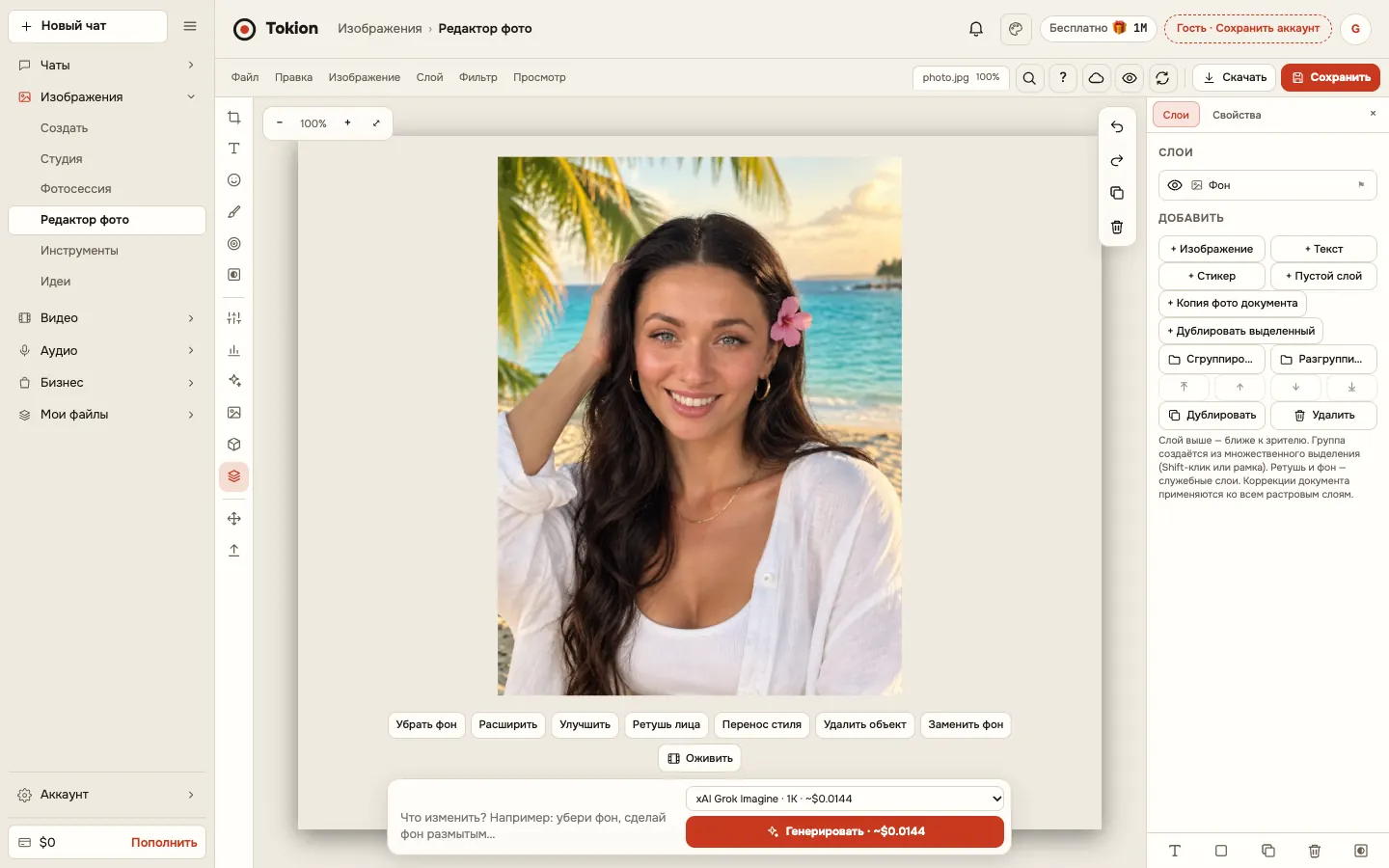
Как сделать
- Откройте редактор. Зайдите в веб-чат APIrf, выберите раздел «Изображения» → «Редактор фото». Если аккаунта нет, нажмите «Попробовать без регистрации» — гостевой профиль создаётся сразу, без почты и телефона.
- Загрузите снимок. Перетащите файл в окно редактора, нажмите «Открыть фото…» или вставьте картинку из буфера. Подойдут JPG, PNG и WebP до ~12 МБ; крупные кадры уменьшаются до 3000 пикселей по длинной стороне.
- Проведите кистью по заднему плану. Нажмите «🌫 Размыть фон» и обработайте окружение: человек или предмет на переднем останутся резкими. Нужен мягкий кадр целиком — потяните ползунок в кнопке «Размытие».
- Сравните и скачайте. Проверьте результат кнопкой «Сравнить с исходным», при переборе откатитесь через «Отменить» или «Вернуть». Затем «Скачать JPEG», «Скачать PNG», «Скачать WebP» либо «Сохранить в «Мои фото»».
Бесплатные инструменты
Всё ниже выполняется на вашем устройстве, в браузере, — баланс не тратится.
| Свет и цвет | Размытие всего снимка ползунком · Виньетка и зерно плёнки |
|---|---|
| Ретушь | Кисть размытия фона · Кисть и ластик на отдельном слое ретуши |
| Файлы и сохранение | Скачать в PNG, JPEG или WebP |
Платные AI-правки
Когда ручной правки мало, в том же окне можно подключить нейросеть — от 0,66 ₽ за изображение. Цена видна до запуска, оплата с общего баланса, перед списанием редактор спрашивает подтверждение.
- Заменить фон по маске
Как размыть фон на фото онлайн: кисть в несколько движений
Кисть по заднему плану — самый точный ручной способ убрать лишнее внимание с окружения. Проведите ею по стене, окну, толпе или пейзажу за героем кадра: лицо и одежда останутся детальными, потому что границу вы задаёте сами.
Промахнулись с зоной — не переоткрывайте файл: «Отменить» и «Вернуть» (Ctrl+Z и Ctrl+Y) держат историю последних 12 шагов. Кнопка «Сравнить с исходным» показывает картинку до правок, чтобы поймать момент, когда мягкий фокус становится слишком плотным.
Всё это бесплатно: ручные инструменты выполняются прямо в браузере и баланс не списывают.
Мягкий фокус на весь кадр: ползунок, виньетка и цвет
Иногда нужен не резкий передний план, а атмосферный снимок целиком — для обложки, сторис или подложки под текст. Потяните ползунок в кнопке «Размытие»: картинка меняется в реальном времени, а степень мягкости вы выбираете на глаз.
Добавьте настроение виньеткой и зерном плёнки — кнопка «Виньетка». Свет поправьте в панели «Свет»: яркость, контраст, экспозиция, насыщенность, теплота и оттенок. За цвет отвечают 12 фильтров в панели «Фильтры» — от плёнки и ретро до драмы и кинематографа.
Отдельная кисть и ластик на слое ретуши помогут доработать детали, а браузера на телефоне достаточно: устанавливать ничего не нужно.
Из смазанного кадра в чёткий: резкость и AI-улучшение
Часть запросов — про обратную задачу: снимок вышел смазанным, и его хочется спасти. Сначала бесплатные ручные инструменты: ползунок «Резкость», кривые RGB до 8 точек, корректирующие слои яркости и контраста. Аккуратно поднятая резкость вместе с контрастом вытягивает многие кадры, снятые на бегу.
Если смаз сильный, ручных средств мало: среди AI-правок есть «Улучшить качество». Это платная операция — модель и её цена видны до запуска, перед списанием редактор спрашивает подтверждение. Честно про ожидания: движение, смазанное в момент съёмки, полностью не вернуть, но детали и цвет заметно улучшаются.
Края кадра и отдельный участок: что получится, а что нет
Мягкие края уводят взгляд в центр: проведите кистью по периметру, оставив середину резкой. Для аккуратной работы удобны слои — порядок, видимость, блокировка, копии и группы, а маска слоя позволяет скрывать и возвращать части картинки без потерь.
Точечной обработки произвольной зоны — например, только лица или одного предмета — здесь нет: кисти локального смягчения в редакторе не предусмотрено. Работает либо ползунок на весь снимок, либо кисть по заднему плану. Лассо, волшебной палочки и выделения областей тоже нет, как и PSD, точного размера в пикселях и обрезки по кругу.
Если нужно не мягкое окружение, а совсем другое, подойдёт платная AI-правка «Заменить фон по маске»: маска задаёт область, модель рисует новое окружение. Цену видно до запуска.
Скачать результат: PNG, JPEG, WebP или черновик в облаке
Готовую картинку забирают кнопками «Скачать PNG», «Скачать JPEG» или «Скачать WebP», а ещё можно нажать «Сохранить в «Мои фото»». Для соцсетей и сайтов обычно хватает JPEG или WebP, PNG выбирают, когда нужна прозрачная подложка.
Если правки не закончены, оставьте проект черновиком: он сохраняется в облаке автоматически, и к нему можно вернуться позже. Важно: слои живут только в черновике проекта, в скачанный файл уходит уже готовая плоская картинка.
Кому пригодится
Портреты и селфи
Мягкий задний план убирает шум улицы, офиса или квартиры и оставляет внимание на человеке. Кисть проводят по окружению, не задевая лицо и волосы.
Карточки товаров и соцсети
Расфокусированное окружение помогает предмету выглядеть дороже и не спорить с инфографикой. Экспорт в WebP или JPEG держит карточку лёгкой, а PNG выручает, когда нужна прозрачность.
Сторис, обложки и презентации
Атмосферный кадр целиком плюс виньетка и зерно плёнки дают подложку, поверх которой хорошо читается текст. Надписи, фигуры и стикеры добавляются в редакторе тут же.
Советы и ограничения
- Обрабатывайте задний план постепенно: сначала лёгкий проход кистью, затем усиление там, где окружение всё ещё отвлекает.
- Перед сохранением нажмите «Сравнить с исходным» — так сразу видно, не «съел» ли мягкий фокус контур волос или плеча.
- Экспериментируйте на копии слоя: лишний вариант легко скрыть или удалить, а исходник останется целым.
- Оставляйте проект черновиком, если работа многослойная: в файл уходит только итоговая картинка, слои сохраняются в облаке.
- Кисти локального смягчения нет: обработать произвольный участок (например, только лицо) не получится — доступны кисть по заднему плану и ползунок на весь снимок.
- Нет лассо, волшебной палочки и выделения областей, открытия и сохранения PSD, точного размера в пикселях или сантиметрах (только масштаб при сохранении 25–200%), обрезки по кругу, коллажей из шаблонов, градиента, заливки и пипетки.
- Автоматического распознавания фона нет: контур вы рисуете кистью вручную. Полностью автоматическая работа с окружением — только платная AI-правка «Заменить фон по маске».
Вопросы и ответы
Можно ли размыть фон на фото онлайн бесплатно?
Да. Кисть по заднему плану, ползунок на весь кадр, кисть и ластик, виньетка и экспорт — ручные инструменты: они выполняются в браузере и баланс не списывают. Плата возникает только при запуске AI-правок.
Нужна ли регистрация и установка программы?
Устанавливать ничего не нужно: редактор работает в веб-чате на сайте, в браузере компьютера и телефона. Кнопка «Попробовать без регистрации» создаёт гостевой аккаунт в один клик, без почты и телефона.
Фото какого формата и размера можно открыть?
JPG, PNG и WebP до ~12 МБ. Файл перетаскивают в окно, открывают кнопкой «Открыть фото…» или вставляют из буфера. Большие снимки редактор уменьшает до 3000 пикселей по длинной стороне.
Как обработать задний план, не задев человека?
Нажмите «🌫 Размыть фон» и ведите кистью по окружению, обходя силуэт. Ошибку исправляют кнопками «Отменить» и «Вернуть» (история последних 12 шагов), а результат сверяют с исходником.
Можно ли смягчить только часть фото, например лицо?
Нет, кисти локального смягчения в редакторе пока нет. Инструмент работает на весь снимок ползунком либо кистью по заднему плану; отдельный участок можно скрыть маской слоя, но не сделать мягче точечно.
Есть ли автоматический режим для заднего плана?
Автоматического режима с распознаванием фона нет — контур вы рисуете кистью сами. Если окружение нужно не смягчить, а полностью заменить, подойдёт платная AI-правка «Заменить фон по маске», цена видна до запуска.
Сохранятся ли слои в скачанном файле?
Нет. Слои, группы и маски остаются в черновике проекта, который автоматически хранится в облаке, а в PNG, JPEG или WebP уходит готовая картинка.