Сделать фото чёрно-белым онлайн: бесплатный редактор в браузере без регистрации
Сделать фото чёрно-белым онлайн можно бесплатно и без регистрации: в APIrf есть встроенный фоторедактор, который открывается прямо в браузере на компьютере и телефоне. Загрузите снимок, нажмите «Ч/Б» — и кадр станет монохромным за секунду, а дальше его можно дотянуть контрастом, кривыми, зерном или готовым плёночным пресетом. Устанавливать ничего не нужно, платить за ручные инструменты тоже не нужно.
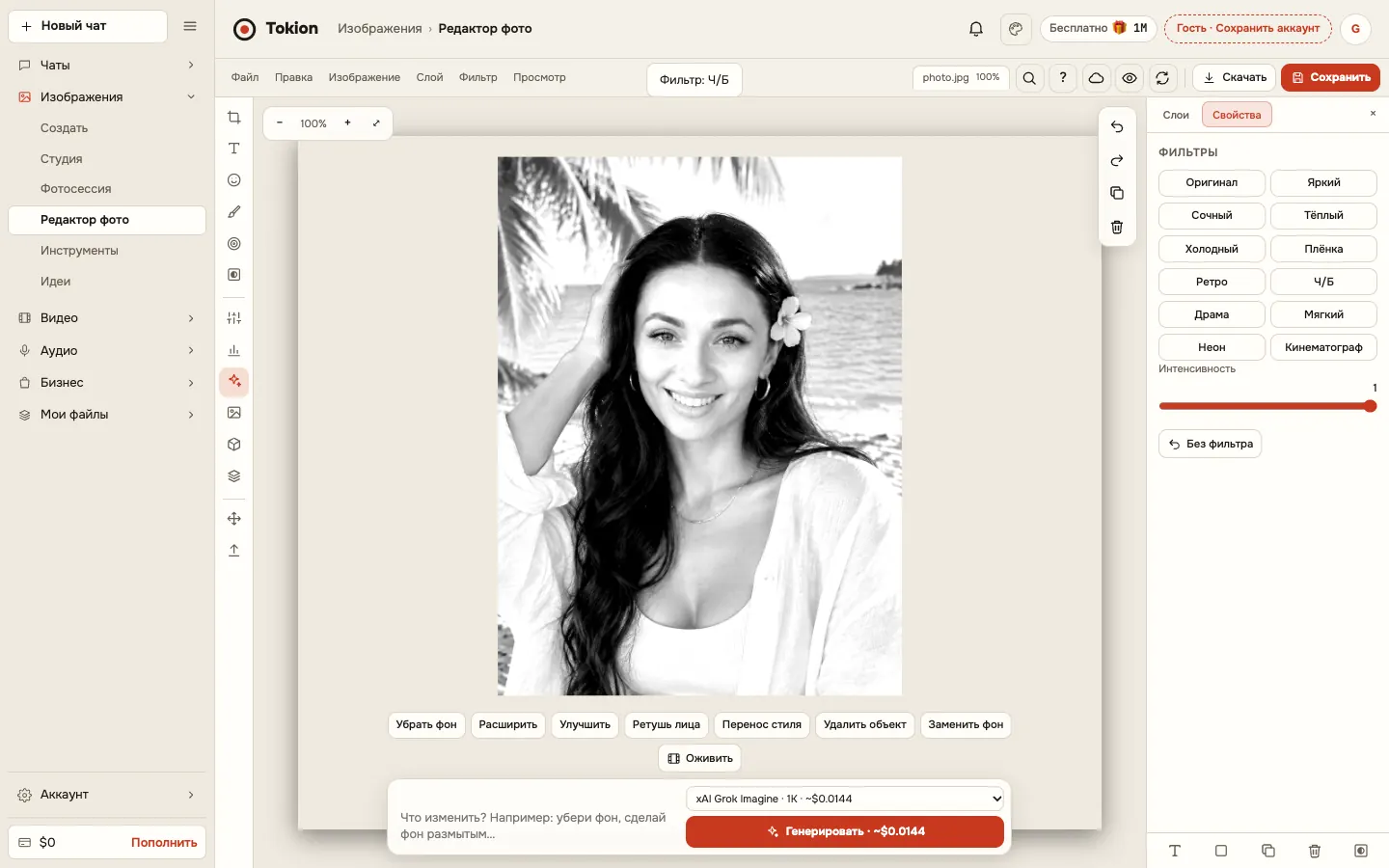
Как сделать
- Откройте APIrf, в веб-чате зайдите в раздел «Изображения» → «Редактор фото».
- Загрузите снимок: перетащите файл JPG, PNG или WebP до ~12 МБ, нажмите «Открыть фото…» или вставьте картинку из буфера.
- Нажмите кнопку «Ч/Б» — фото сразу станет чёрно-белым. Если хочется другого настроения, загляните в «Фильтры» и выберите один из 12 пресетов.
- Подстройте результат кнопками «Экспозиция» (яркость, контраст, экспозиция), «Кривые (RGB)» и «Виньетка» (виньетка и зерно плёнки).
- Скачайте готовый файл кнопкой «Скачать JPEG», «Скачать PNG» или «Скачать WebP» либо сохраните в «Мои фото».
Бесплатные инструменты
Всё ниже выполняется на вашем устройстве, в браузере, — баланс не тратится.
| Свет и цвет | Чёрно-белый фильтр · 12 фильтров: плёнка, ретро, драма, кинематограф и другие · Яркость, контраст, экспозиция, насыщенность, теплота и оттенок · Кривые RGB до 8 точек и готовые пресеты · Виньетка и зерно плёнки |
|---|---|
| Файлы и сохранение | Скачать в PNG, JPEG или WebP |
Как сделать фото чёрно-белым онлайн за пару минут
Путь короткий: веб-чат APIrf → раздел «Изображения» → «Редактор фото». Внутри — кнопка «Открыть фото…», перетаскивание файла мышкой и вставка из буфера. Редактор принимает JPG, PNG и WebP до ~12 МБ, а слишком большие снимки сам уменьшает до 3000 пикселей по длинной стороне, чтобы браузер не тормозил. Дальше всё решает кнопка «Ч/Б»: одно нажатие — и цветное фото становится монохромным. Это ручной инструмент, он выполняется в браузере и баланс не списывает. Если результат не понравился, жмите «Отменить» или Ctrl+Z — история хранит последние 12 шагов.
Фильтр «Ч/Б», 12 пресетов и разница между ними
Кнопка «Ч/Б» — это честная конвертация в оттенки серого: вы видите кадр без цвета и решаете, что с ним делать дальше. Пресеты в панели «Фильтры» (плёнка, ретро, драма, кинематограф и другие) меняют и свет, и характер снимка — их удобно ставить поверх чёрно-белого, чтобы получить не «технический», а живой кадр. Чтобы не гадать, используйте кнопку «Сравнить с исходным»: она показывает, сколько цвета и деталей вы реально потеряли. Так проще поймать баланс между выразительностью и узнаваемостью лица.
Свет, кривые и зерно: доводим кадр до нужного настроения
После конвертации главные инструменты — яркость и контраст в панели «Экспозиция». Если нужно точнее, откройте «Кривые (RGB)»: там до 8 точек и готовые пресеты, которыми удобно вытягивать светá и придерживать тени. Насыщенность и теплота на монохромном снимке почти не работают, поэтому время лучше потратить на свет. Для «плёночной» фактуры добавьте зерно и лёгкую виньетку в панели «Виньетка», а резкость — ползунком в блоке света. Размытие здесь тоже есть, но сразу на весь снимок: локально размыть только лицо не получится.
Скачать и не потерять: форматы, черновик и отмена
Готовое фото уходит в файл кнопками «Скачать PNG», «Скачать JPEG» или «Скачать WebP» — выбирайте PNG, если важны детали, и JPEG, если снимок нужен для сайта или соцсетей. Кнопка «Сохранить в «Мои фото»» пригодится, когда не хочется держать картинку в загрузках. Черновик проекта сохраняется в облаке автоматически, и слои живут именно там: в файл уходит уже готовая плоская картинка. Это важно, если вы вернётесь к кадру через день и захотите поправить текст или рамку.
Кому пригодится
Тем, кто ведёт соцсети
Монохром — быстрый способ собрать ленту в едином стиле: одинаковый по характеру ч/б у портретов, еды и города смотрится аккуратнее пёстрой подборки. Пресеты и зерно добавляют «дорогой» вид без съёмки с фотографом.
Фотографам-любителям
Снимать в цвете, а ч/б делать потом — гибкий подход: один и тот же кадр можно оставить цветным или перевести в монохром и посмотреть, как он держится без подсказки цветом. Кривые и контраст дают контроль над светом без сторонних программ.
Тем, кто разбирает семейный архив
Старые ч/б снимки часто выцвели и завалены по горизонту. Выравнивание, обрезка и кривые оживляют кадр, а скачивание в PNG сохраняет максимум деталей для печати и пересылки родным.
Дизайнерам и студентам
Когда нужна быстрая монохромная картинка для макета, плаката или презентации, редактор в браузере экономит время: загрузил, нажал «Ч/Б», подтянул контраст и скачал.
Советы и ограничения
- Снимайте в цвете и переводите в ч/б в редакторе: так у вас останутся оба варианта кадра, а не только монохромный.
- Перед конвертацией выровняйте горизонт (до ±15°) и обрежьте кадр под нужные пропорции — 1:1, 4:5, 9:16 или 16:9.
- Не выкручивайте контраст до предела: следите, чтобы в тенях и на светах оставались детали, иначе лицо превратится в пятно.
- Для плёночного настроения комбинируйте «Ч/Б» с одним из 12 пресетов и лёгким зерном — и обязательно сверяйтесь с «Сравнить с исходным».
- Сохраняйте промежуточные варианты в «Мои фото»: черновик с слоями живёт в облаке, а файл содержит только готовую картинку.
- Нет лассо, волшебной палочки и выделения областей, открытия и сохранения PSD, коллажей из шаблонов, точного размера в пикселях или сантиметрах (только масштаб 25–200%), кривых по отдельным каналам R/G/B, градиента, заливки, пипетки и кисти локального размытия.
- Вернуть цвет на уже сохранённом чёрно-белом файле нельзя. Отмена работает только для свежих правок: «Отменить» или Ctrl+Z, история — 12 шагов.
- AI-правки (убрать фон, удалить объект по маске, улучшить качество, ретушь лица, оживить фото в видео) — платные: модель и цена видны до запуска, перед списанием редактор просит подтверждение.
Вопросы и ответы
Можно ли сделать фото чёрно-белым онлайн бесплатно?
Да. Кнопка «Ч/Б» и остальные ручные инструменты — фильтры, свет, кривые, виньетка, кадрирование — выполняются прямо в браузере и баланс не списывают. Платить нужно только за AI-правки, если вы их запускаете.
Нужна ли регистрация, чтобы перевести цветное фото в чёрно-белое?
Нет. Кнопка «Попробовать без регистрации» создаёт гостевой аккаунт в один клик, без почты и телефона. Для сохранения работы в «Мои фото» и облачного черновика аккаунт пригодится, но начать можно сразу.
Можно ли улучшить качество чёрно-белого фото онлайн?
Частично — вручную: поднять резкость, поправить контраст и кривые, убрать завал горизонта. Если снимок старый, размытый или с потерями, есть платная AI-правка «Улучшить качество»: модель и цена видны до запуска, списание только после подтверждения.
Как убрать чёрно-белый фильтр и вернуть цвет?
Пока проект не сохранён в файл, нажмите «Отменить» или Ctrl+Z — история хранит последние 12 шагов. На уже скачанном чёрно-белом снимке цвет восстановить нельзя: в файле нет цветовых данных, остаётся только оттенок серого.
Есть ли функция разукрасить чёрно-белое фото?
Нет, автоматической раскраски в редакторе нет, и мы её не обещаем. Работать с ч/б можно в другую сторону: усилить контраст, вытянуть детали кривыми, добавить зерно или перенести стиль с другого изображения — это уже платная AI-правка.
Можно ли сделать из фото чёрно-белый рисунок?
Отдельного эффекта «рисунок» или скетча нет. Похожего графичного результата добиваются вручную: высокий контраст в «Экспозиция», крутая S-кривая в «Кривые (RGB)» и немного зерна.
Редактор работает на телефоне?
Да, это обычная веб-страница: открывается в браузере на смартфоне и компьютере, приложения не нужны. Крупные снимки редактор автоматически уменьшает до 3000 пикселей по длинной стороне, поэтому даже тяжёлый файл с телефона загрузится.