Как написать текст на фото онлайн: бесплатно и без регистрации
Написать текст на фото онлайн можно прямо в браузере — без установки программ и без регистрации. В фоторедакторе APIrf есть кнопка «Текст»: десять шрифтов, цвет, обводка, тень и выравнивание, а надпись лежит отдельным слоем, пока вы не сохраните картинку. Все ручные инструменты бесплатны — баланс не списывается, а гостевая учётная запись создаётся в один клик, без почты и телефона.
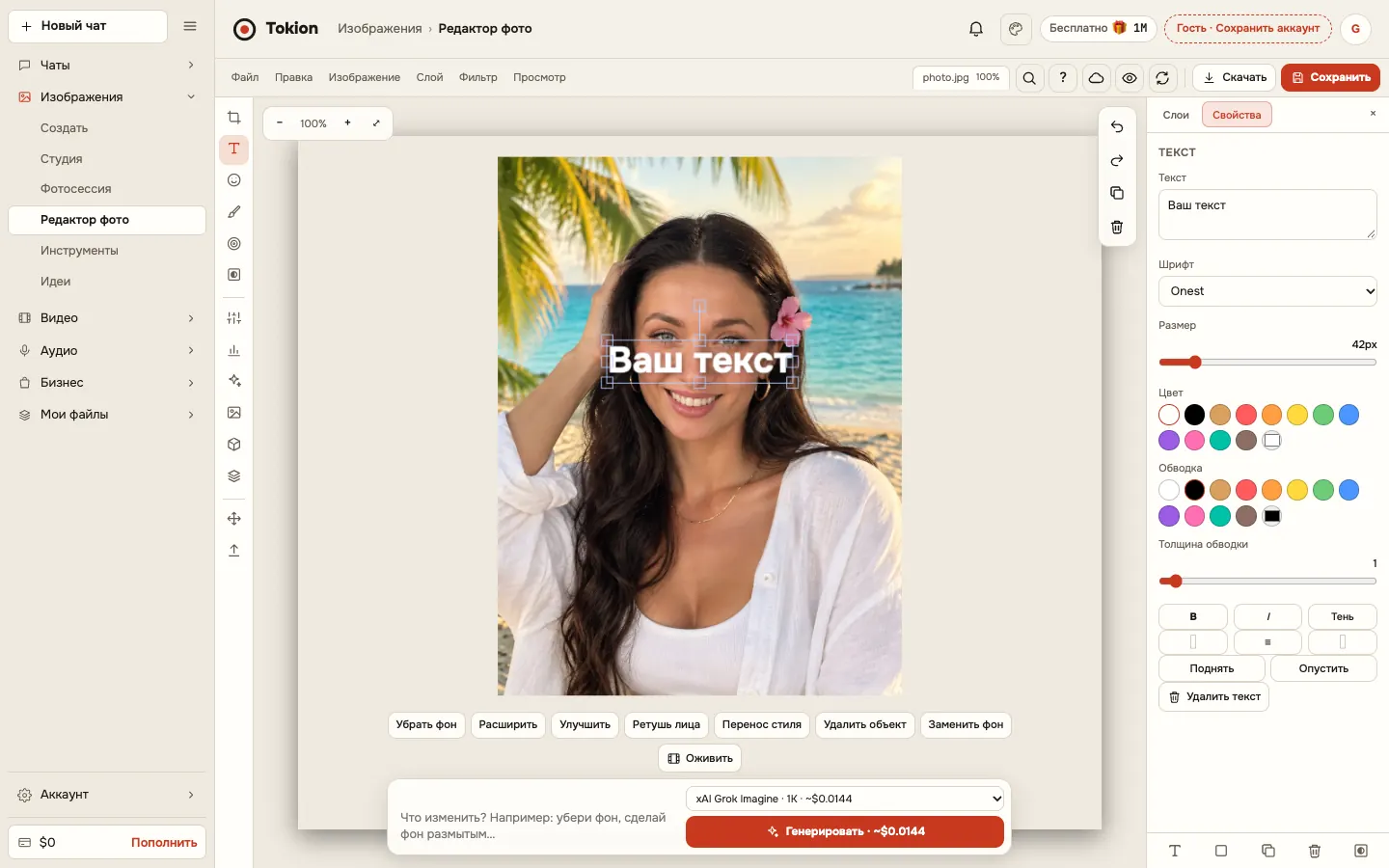
Как сделать
- Откройте веб-чат APIrf и перейдите в раздел «Изображения» → «Редактор фото».
- Загрузите снимок: перетащите JPG, PNG или WebP, нажмите «Открыть фото…» или вставьте картинку из буфера.
- Нажмите «Текст» на панели слева, наберите надпись и выберите шрифт, цвет, обводку, тень и выравнивание.
- Перетащите надпись в нужное место кадра и проверьте порядок в панели «Слои».
- Скачайте файл кнопкой «Скачать PNG», «Скачать JPEG» или «Скачать WebP» — или оставьте черновик в облаке.
Бесплатные инструменты
Всё ниже выполняется на вашем устройстве, в браузере, — баланс не тратится.
| Текст и графика | Текст: 10 шрифтов, цвет, обводка, тень и выравнивание · Фигуры, стрелки и эмодзи-стикеры · Рамка, подложка и скругление углов |
|---|---|
| Слои и маски | Слои: порядок, видимость, блокировка, копии и группы |
| Файлы и сохранение | Скачать в PNG, JPEG или WebP |
Как написать текст на фото онлайн: по шагам
Редактор живёт в веб-чате APIrf и открывается в браузере на компьютере и на телефоне — скачивать и устанавливать ничего не нужно. Путь такой: раздел «Изображения» → «Редактор фото».
Дальше всё просто: загружаете снимок, нажимаете «Текст» на панели слева, печатаете надпись и настраиваете её вид. Надпись сразу появляется поверх фото, её можно двигать мышью или пальцем и ставить в любое место кадра.
Когда результат устраивает, нажмите «Скачать PNG», «Скачать JPEG» или «Скачать WebP». Если работа ещё не закончена, оставьте черновик проекта: он сохраняется в облаке автоматически, и к нему можно вернуться позже.
Что можно настроить у надписи
Инструмент «Текст» — это не только набор букв. Доступны десять шрифтов на выбор, цвет текста, обводка, тень и выравнивание. Обводка и тень особенно полезны, когда фото пёстрое: надпись читается на любом фоне, а не сливается с ним.
Если надпись нужна не одна, добавьте несколько текстовых слоёв — например, крупный заголовок сверху и мелкую подпись внизу. В панели «Слои» видно порядок: текст можно поднять над фотографией, опустить, скрыть на время, заблокировать от случайного сдвига, размножить копией или собрать в группу.
Рядом с текстом работают «Стикеры и фигуры» (стрелки, геометрия, эмодзи-стикеры) и «Скругление» — рамка, подложка и скругление углов. Так подпись на фото становится похожей на готовую обложку, а не на случайную надпись.
Красивый текст на фото: шрифты, обводка, тень
Чтобы надпись выглядела аккуратно, начните с шрифта: выберите один из десяти и не смешивайте больше двух начертаний в одном кадре. Для заголовка берите крупный шрифт, для пояснения — нейтральный и помельче.
Второй шаг — контраст. Светлый текст на светлом небе потеряется, поэтому добавьте обводку тёмного цвета или лёгкую тень. Тёмную надпись на тёмном фоне, наоборот, спасает светлая обводка.
Третий шаг — выравнивание. Прижмите текст к краю кадра или поставьте по центру, но держите единую линию для всех надписей. Если надпись мешает оценить снимок, нажмите «Сравнить с исходным» — увидите фото без правок и вернётесь к работе одним движением.
Слои, отмена ошибок и сохранение
Любая правка обратима: «Отменить» и «Вернуть» (Ctrl+Z и Ctrl+Y) ведут историю последних двенадцати шагов. Испортили положение надписи — просто откатитесь на шаг назад, ничего заново набирать не придётся.
Черновик проекта хранится в облаке с автосохранением, и слои остаются слоями именно в нём: можно вернуться через день и продолжить двигать текст. В скачанный файл уходит готовая плоская картинка — PNG, JPEG или WebP. Есть и кнопка «Сохранить в «Мои фото»», чтобы держать результат под рукой внутри сервиса.
Снимок открывается в JPG, PNG или WebP размером примерно до 12 МБ: файл можно перетащить, выбрать кнопкой «Открыть фото…» или вставить из буфера. Большие фотографии редактор уменьшает до 3000 пикселей по длинной стороне — на скорость работы это влияет хорошо, на вид надписи почти никак.
Бесплатно, без регистрации — и что здесь платное
Все ручные инструменты выполняются прямо в браузере и баланс не списывают: текст, фигуры, рамка, слои, обрезка, поворот, фильтры, свет, кривые, экспорт. Кнопка «Попробовать без регистрации» создаёт гостевой аккаунт в один клик — почту и телефон указывать не нужно.
Отдельно есть AI-правки: убрать фон, удалить объект по маске, улучшить качество, отретушировать лицо, оживить фото в видео. Это платные операции — стоимость зависит от выбранной модели, она видна до запуска, а перед списанием редактор спрашивает подтверждение.
Кому пригодится
Продавцам и небольшим магазинам
Карточка товара с подписью «новинка» или «скидка», фото с ценой и характеристиками — всё делается за пару минут в браузере. Слои и черновик позволяют вернуться к макету и поправить только текст, не собирая картинку заново.
Авторам соцсетей и блогов
Обложки постов, сторис и анонсы с крупным заголовком поверх фото. Десять шрифтов, обводка и тень помогают надписи читаться даже на пёстром кадре, а форматы 1:1, 4:5 и 9:16 — заранее подготовить размер под площадку.
Всем, кому нужна подпись на фото
Поздравление, подпись к семейному снимку, дата и место на кадре из поездки. Открыть редактор можно с телефона, регистрация не требуется — гостевая учётная запись создаётся одним нажатием.
Советы и ограничения
- Держите надпись отдельным слоем: так её можно двигать, скрывать и менять, не задевая саму фотографию.
- Добавьте тёмную или светлую обводку, если текст попадает на неоднородный фон — небо, листву, пёструю витрину.
- Не ставьте больше двух шрифтов в одном кадре и выровняйте все надписи по одной линии.
- Перед экспортом нажмите «Сравнить с исходным» — сразу видно, не перекрыла ли подпись важную часть снимка.
- Промежуточный вариант оставляйте в черновике проекта: слои сохранятся, и правки можно будет продолжить позже.
- Открыть можно JPG, PNG или WebP примерно до 12 МБ; крупные снимки уменьшаются до 3000 пикселей по длинной стороне.
- В редакторе нет лассо и волшебной палочки, выделения областей, работы с PSD, точного размера в пикселях или сантиметрах (только масштаб при сохранении от 25 до 200%), обрезки по кругу, коллажей из шаблонов, градиента, заливки и пипетки, а также кисти локального размытия отдельного участка.
- AI-правки — платные операции: цена зависит от модели, показывается до запуска и списывается только после подтверждения. Ручные инструменты при этом остаются бесплатными.
Вопросы и ответы
Как на фото наложить текст на компьютере?
Откройте веб-чат APIrf в браузере, зайдите в «Изображения» → «Редактор фото» и загрузите снимок. Нажмите «Текст» на панели слева, наберите надпись, настройте шрифт и обводку и перетащите её мышью в нужное место. Готовый файл скачайте в PNG, JPEG или WebP.
Можно ли написать текст на фото онлайн бесплатно?
Да. Инструмент «Текст», фигуры, рамка, слои, обрезка, фильтры и экспорт выполняются в браузере и баланс не списывают. Регистрация не нужна — кнопка «Попробовать без регистрации» создаёт гостевой аккаунт в один клик.
Сколько шрифтов доступно для надписи?
Десять шрифтов на выбор. У каждого можно задать цвет, обводку, тень и выравнивание, а саму надпись — сделать отдельным слоем и двигать поверх фотографии.
Сохранится ли текст отдельным слоем в скачанном файле?
Нет. Слои живут только в черновике проекта в облаке — там их можно вернуть и продолжить редактировать. В скачанный PNG, JPEG или WebP уходит уже готовая картинка с впечатанной надписью.
Можно ли отменить неудачную правку?
Да, кнопки «Отменить» и «Вернуть» (Ctrl+Z и Ctrl+Y) откатывают до двенадцати последних шагов. Ещё есть режим «Сравнить с исходным», чтобы быстро оценить разницу с оригиналом.
Есть ли в редакторе AI-правки и сколько они стоят?
Есть: убрать или заменить фон, удалить объект по маске, расширить кадр, улучшить качество, отретушировать лицо, перенести стиль. Это платные операции по цене выбранной модели — стоимость показывается до запуска, а перед списанием редактор просит подтверждение.
Можно ли задать точный размер фото в пикселях или открыть PSD?
Пока нет: точного размера в пикселях и сантиметрах в редакторе не задать, доступен только масштаб при сохранении от 25 до 200%. Файлы PSD не открываются, зато JPG, PNG и WebP работаются без ограничений по формату.