Наложить одно фото на другое онлайн: слои, режимы и прозрачность
Наложить фото на фото онлайн можно в веб-редакторе APIrf: он открывается в браузере на компьютере и телефоне, работает без установки и без регистрации. Второе изображение добавляется отдельным слоем, дальше вы выбираете режим наложения, прозрачность и маску — и скачиваете готовую картинку в PNG, JPEG или WebP.
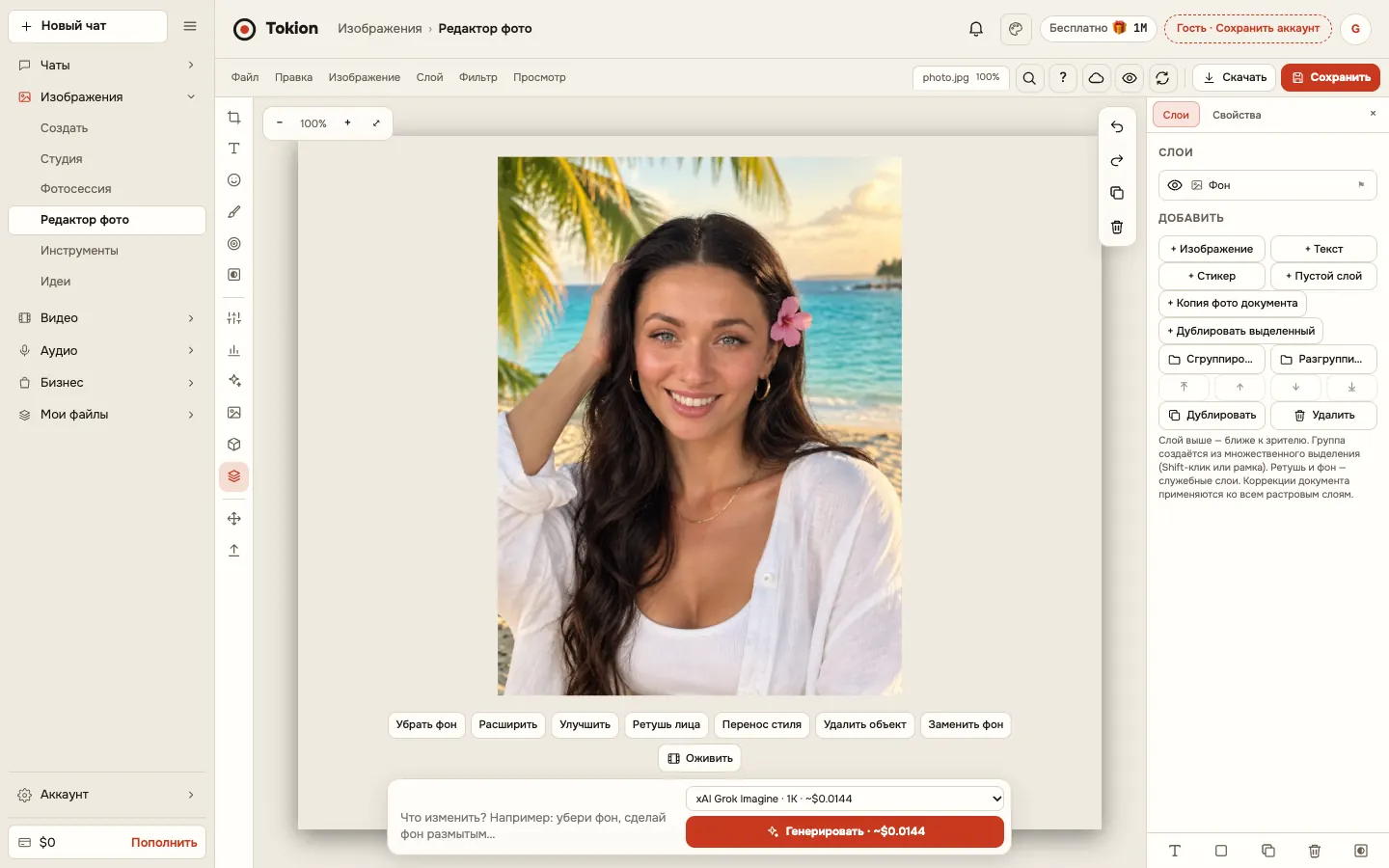
Как сделать
- Откройте редактор. Зайдите в веб-чат APIrf, откройте раздел «Изображения» и выберите «Редактор фото». Чтобы не регистрироваться, нажмите «Попробовать без регистрации» — гостевой аккаунт создаётся в один клик, без почты и телефона.
- Загрузите основное фото. Перетащите файл в окно редактора, нажмите «Открыть фото…» или вставьте картинку из буфера. Подойдут JPG, PNG и WebP до ~12 МБ, большие снимки уменьшатся до 3000 пикселей по длинной стороне.
- Добавьте второе фото слоем. Нажмите «+ Изображение» и выберите вторую картинку — она ляжет поверх основной отдельным слоем.
- Настройте наложение. Кнопка «Режим наложения» даёт 10 вариантов, «Непрозрачность» — плотность и тень слоя, «Маска слоя» — точечно скрыть лишнее кистью. Порядок и видимость слоёв — в панели «Слои».
- Скачайте результат. Нажмите «Скачать PNG», «Скачать JPEG» или «Скачать WebP». Можно сохранить картинку в «Мои фото» или продолжить позже из черновика проекта в облаке.
Бесплатные инструменты
Всё ниже выполняется на вашем устройстве, в браузере, — баланс не тратится.
| Слои и маски | Второе фото отдельным слоем поверх основного · 10 режимов наложения: умножение, экран, перекрытие, мягкий свет и другие · Непрозрачность и тень слоя · Маска слоя: скрыть и вернуть части слоя кистью без потерь · Слои: порядок, видимость, блокировка, копии и группы |
|---|---|
| Файлы и сохранение | Скачать в PNG, JPEG или WebP |
Платные AI-правки
Когда ручной правки мало, в том же окне можно подключить нейросеть — от 0,66 ₽ за изображение. Цена видна до запуска, оплата с общего баланса, перед списанием редактор спрашивает подтверждение.
- Заменить фон по маске
Как наложить фото на фото онлайн: пошагово
Наложить фото на фото онлайн — это значит положить вторую картинку поверх первой и подобрать способ, которым они смешиваются. В редакторе APIrf для этого есть отдельный слой изображения и набор режимов наложения, поэтому результат видно сразу, без пересчёта и ожидания.
Открывать программу не нужно: редактор работает в браузере на компьютере и телефоне. Все ручные инструменты — слои, режимы, маска, фильтры, текст — бесплатны и баланс не списывают. Начать можно без регистрации, а черновик проекта сохраняется в облаке автоматически, так что случайно закрытая вкладка не страшна.
Дальше — пять шагов, которые проходят за пару минут: загрузить основное фото, добавить второе слоем, выбрать режим, при желании стереть лишнее маской и скачать файл.
Режимы наложения: от умножения до мягкого света
Когда второе изображение уже лежит слоем, нажмите «Режим наложения» и посмотрите, как меняется картинка. Доступно 10 вариантов: умножение, экран, перекрытие, мягкий свет и другие. «Умножение» затемняет и хорошо передаёт тени, текстуры и надписи; «Экран» осветляет и годится для бликов, света и дымки; «Мягкий свет» аккуратно тонирует снимок.
Кнопка «Непрозрачность» отвечает за плотность слоя: на максимуме второе фото видно полностью, а если убавить значение, оно превращается в лёгкую текстуру поверх основного кадра. Там же добавляется тень слоя, если нужно отделить одно изображение от другого.
Если наложение должно быть частичным — например, небо с другого снимка только сверху, — используйте «Маску слоя». Кистью вы скрываете ненужные части, возвращая их тем же инструментом, и всё это без потерь: исходное изображение никуда не исчезает.
Слои: порядок, видимость, блокировка и группы
Панель «Слои» — главный инструмент, когда картинка собирается из нескольких частей. Здесь меняют порядок: то, что выше в списке, лежит поверх остальных. Видимость слоя отключается одним кликом, блокировка защищает готовый элемент от случайных правок, а копию можно сделать, чтобы попробовать другой вариант наложения и не потерять предыдущий.
Слоёв может быть много: основное фото, второе изображение, текст, фигуры, стрелки и эмодзи-стикеры, рамка. Для удобства они складываются в группы — например, отдельно «фон» и отдельно «подписи».
Удалить часть слоя можно маской или ластиком, а мелкие дефекты убирают точечной ретушью, клонированием участка, кистью для красных глаз и отбеливания зубов. Всё это ручные операции, они выполняются в браузере и бесплатны.
Текст, фильтры и рамка поверх снимка
Часто поверх фото нужно не второе изображение, а надпись. Инструмент «Текст» даёт 10 шрифтов, цвет, обводку, тень и выравнивание — так на фото появляется подпись, заголовок или водяной знак. Прозрачность слоя текста помогает сделать знак аккуратным и незаметным.
«Фильтры» — это 12 готовых вариантов (плёнка, ретро, драма, кинематограф и другие) плюс чёрно-белый режим. К ним добавляются ручные настройки: яркость, контраст, экспозиция, насыщенность, теплота, оттенок, кривые RGB до 8 точек, виньетка и зерно плёнки. Рамка, подложка и скругление углов завершают кадр, а прозрачная подложка пригодится для PNG.
Если нужно не наложить фон, а заменить его по маске, это уже AI-правка. Она платная: модель и цена видны до запуска, а перед списанием редактор спросит подтверждение.
Сохранение, отмена и сравнение с исходником
Готовую картинку скачивают в PNG, JPEG или WebP — формат выбирается кнопкой. Можно отправить результат в «Мои фото» или оставить проект черновиком в облаке с автосохранением. Важная деталь: слои живут только в черновике проекта, в файл уходит уже собранная картинка.
Ошиблись с режимом наложения или стёрли лишнее? Кнопки «Отменить» и «Вернуть» (Ctrl+Z и Ctrl+Y) откатывают и повторяют последние 12 шагов. Кнопка «Сравнить с исходным» показывает первоначальный снимок, чтобы оценить разницу.
Открыть фото можно перетаскиванием, кнопкой «Открыть фото…» или вставкой из буфера — поддерживаются JPG, PNG и WebP. Бесплатные инструменты не списывают баланс: платят только за AI-правки, и то после подтверждения.
Кому пригодится
Продавцам и мастерам
Наложить логотип или водяной знак на фото товара, собрать карточку с подписью и ценой. Слои и текст делаются бесплатно, а результат сразу скачивается в нужном формате.
Фотографам и блогерам
Двойная экспозиция, текстуры, плёночное зерно и тонирование вторым снимком. Режимы наложения и маска слоя позволяют смешивать кадры аккуратно, без грубых стыков.
Тем, кто делает открытки и поздравления
Фото поверх фона, надпись красивым шрифтом, рамка и скруглённые углы. Всё собирается в браузере на телефоне, устанавливать приложение не нужно.
Новичкам без опыта в графических редакторах
Понятные кнопки вместо сложных панелей: «+ Изображение», «Режим наложения», «Непрозрачность», «Слои». Отменить неудачный шаг можно в один клик.
Советы и ограничения
- Для теней, текстур и надписей попробуйте «Умножение», для бликов и света — «Экран», для мягкого тонирования — «Мягкий свет».
- Скрывайте лишнее маской, а не ластиком: маску можно вернуть кистью, а стёртое ластиком — только отменой шага.
- Водяной знак удобно делать текстом: уменьшите непрозрачность слоя, чтобы надпись не перебивала снимок.
- Перед сохранением нажмите «Сравнить с исходным» — так проще понять, не переборщили ли вы с фильтром или прозрачностью.
- Работайте в PNG, если нужна прозрачная подложка, и в JPEG, если картинка пойдёт в соцсети или на сайт.
- Нет лассо и волшебной палочки: произвольные области не выделяются. Части слоя скрывают кистью через «Маску слоя».
- Файлы PSD не открываются и не сохраняются, а точный размер в пикселях или сантиметрах задать нельзя — доступен только масштаб 25–200% при сохранении.
- Коллажей из готовых шаблонов, обрезки по кругу, градиента, заливки и пипетки в редакторе пока нет.
Вопросы и ответы
Где можно наложить фото на фото бесплатно?
В веб-редакторе APIrf: раздел «Изображения» → «Редактор фото». Все ручные инструменты, включая слои, режимы наложения и маску, бесплатны и не списывают баланс. Начать можно без регистрации — кнопка «Попробовать без регистрации» создаёт гостевой аккаунт в один клик.
Нужно ли устанавливать программу?
Нет. Редактор работает в браузере на компьютере и телефоне, скачивать и настраивать ничего не нужно. Открыли сайт, загрузили фото — и сразу работаете со слоями.
Как наложить одно фото на другое?
Откройте основное изображение, нажмите «+ Изображение» и выберите вторую картинку — она станет отдельным слоем сверху. Затем в «Режиме наложения» подберите вариант смешивания, а в «Непрозрачности» — плотность и тень слоя.
Можно ли наложить текст на фото?
Да, панель «Текст» даёт 10 шрифтов, цвет, обводку, тень и выравнивание. Надпись ложится отдельным слоем, поэтому её можно двигать, менять порядок и делать полупрозрачной.
Как убрать часть второго фото, чтобы оно наложилось не целиком?
Используйте «Маску слоя» и кисть: ненужные участки скрываются, а вернуть их можно той же кистью в обратном режиме. Приём без потерь — исходные пиксели остаются на месте.
В каких форматах можно скачать результат?
Доступны PNG, JPEG и WebP, плюс сохранение в «Мои фото» и черновик проекта в облаке. Слои хранятся только в черновике — в файл записывается уже готовая картинка.
Наложение фона на фото — это бесплатно?
Ручное наложение второго изображения слоем, с режимами и маской, бесплатно и выполняется прямо в браузере. Замена фона по маске — это AI-правка, она платная: модель и цена видны до запуска, списание происходит после подтверждения.