Повернуть фото онлайн: разворот, отражение и ровный горизонт
Повернуть фото онлайн бесплатно и без регистрации можно в редакторе APIrf: кнопки «↺ 90°», «⇋ Отразить», «Выравнивание» и «Перспектива» разворачивают снимок, отражают его зеркально и ставят горизонт ровно. Откройте веб-чат, зайдите в раздел «Изображения» → «Редактор фото» и загрузите JPG, PNG или WebP до ~12 МБ — всё работает в браузере на компьютере и на телефоне.
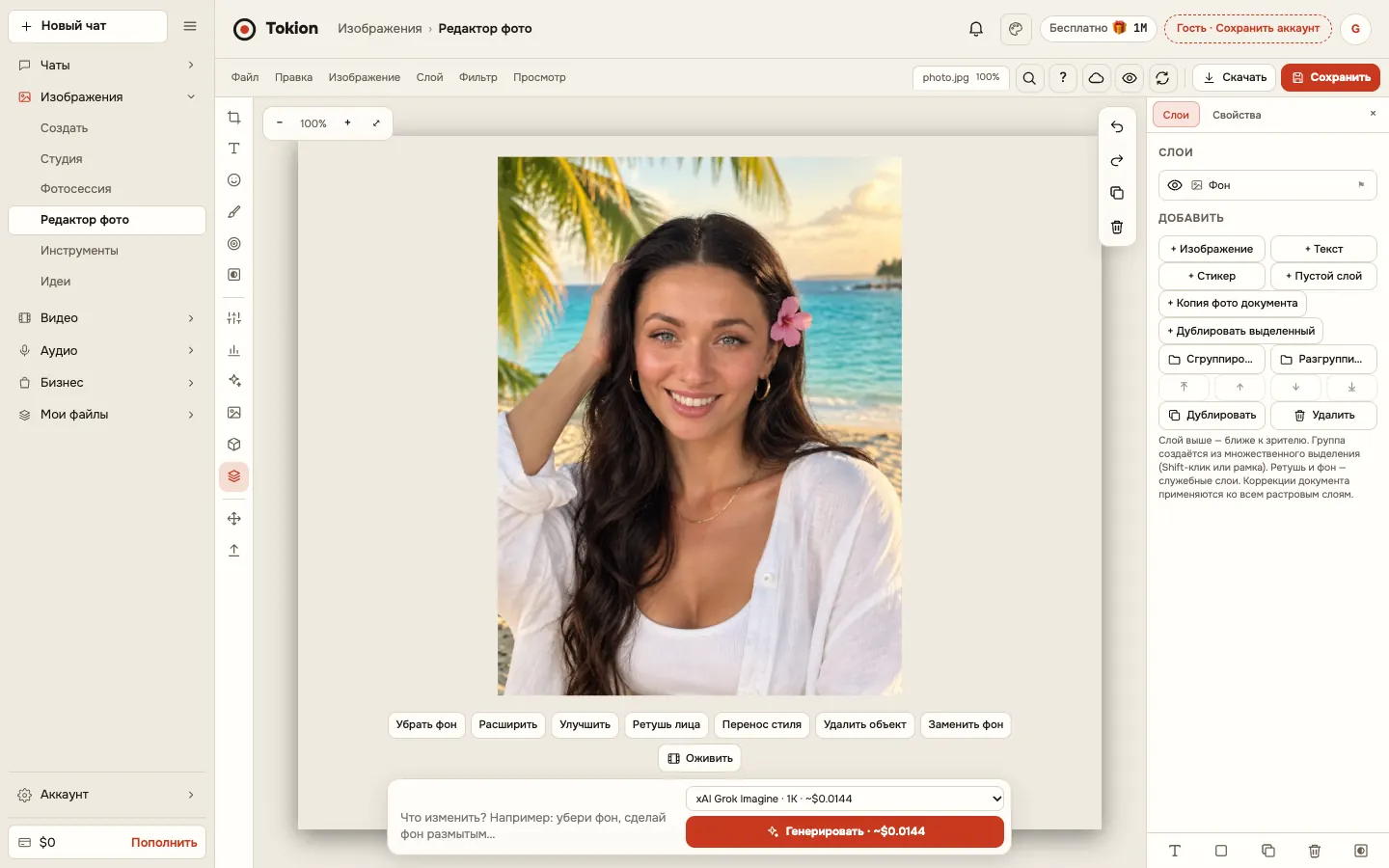
Как сделать
- Откройте редактор. Зайдите в веб-чат APIrf и выберите раздел «Изображения» → «Редактор фото». Он работает в браузере на компьютере и на телефоне, устанавливать ничего не нужно.
- Загрузите снимок. Перетащите файл в окно редактора, нажмите «Открыть фото…» или вставьте картинку из буфера обмена. Подойдут JPG, PNG и WebP до ~12 МБ.
- Поверните или отразите. В панели «Форма и обрезка» нажмите «↺ 90°» нужное число раз или «⇋ Отразить». Для наклона есть «Выравнивание» в пределах ±15° и «Перспектива» по четырём углам.
- Скачайте результат. Выберите «Скачать PNG», «Скачать JPEG» или «Скачать WebP» либо сохраните кадр в «Мои фото». Черновик проекта при этом автоматически хранится в облаке.
Бесплатные инструменты
Всё ниже выполняется на вашем устройстве, в браузере, — баланс не тратится.
| Кадр | Поворот на 90° в обе стороны · Зеркальное отражение по горизонтали и вертикали · Выравнивание горизонта на ±15° · Исправление перспективы по четырём углам · Обрезка с пропорциями 1:1, 4:5, 3:4, 9:16, 16:9 или свободно |
|---|---|
| Файлы и сохранение | Скачать в PNG, JPEG или WebP |
Как повернуть фото онлайн на 90° и отразить зеркально
Кнопка «↺ 90°» в панели «Форма и обрезка» разворачивает кадр на четверть оборота — в любую сторону и сколько нужно: один клик для снимка, который сняли боком, два — чтобы перевернуть его целиком. Рядом «⇋ Отразить»: зеркальное отражение по горизонтали и по вертикали, по отдельности или сразу по двум осям. Это выручает с селфи на фронтальную камеру, с текстом на вывеске и с отражениями в воде.
Поворот и отражение — ручные операции: они выполняются прямо в браузере и баланс не списывают. Файл на диске не меняется, а результат вы получаете только когда сами нажмёте кнопку скачивания.
Если кадр нужно не просто перевернуть, а выставить по уровню, дальше работают «Выравнивание» и «Перспектива».
Поворот на несколько градусов: выравнивание горизонта и перспектива
Заваленный горизонт правит кнопка «Выравнивание»: ползунок наклоняет снимок в пределах ±15° — этого хватает, чтобы море стало ровным, а стены домов перестали заваливаться. Для съёмки с низкой точки пригодится «Перспектива»: четыре угла кадра перетаскиваются по отдельности, и трапеция превращается в аккуратный прямоугольник.
Наклон на несколько градусов идёт с живым предпросмотром: тяните ползунок и сразу видите, как ведёт себя линия горизонта. Кнопка «Сравнить с исходным» показывает кадр до правок, а «Отменить» и «Вернуть» (Ctrl+Z / Ctrl+Y) откатывают и повторяют до 12 последних шагов.
Произвольный угол сверх ±15° — например, ровно 45° — кнопками не задаётся: в редакторе есть шаг 90° и плавная подстройка в пределах ±15°.
Повернуть и обрезать: пропорции и кадрирование
После наклона по краям появляются пустые углы — их убирает «Обрезка». Пропорции выбираются готовые: 1:1 для аватара, 4:5 для ленты, 3:4 для портрета, 9:16 для сторис и вертикальных видео, 16:9 для обложек и роликов, плюс свободная рамка, если нужен свой кадр.
Порядок удобнее такой: сначала «Перспектива» и «Выравнивание», потом «Обрезка» — так срезается именно лишнее, а не полезная часть снимка. Обрезки по кругу и коллажей из шаблонов в редакторе нет: рамка только прямоугольная, зато с точными пропорциями.
Скачать без потери качества: PNG, JPEG или WebP
Готовый кадр сохраняется кнопками «Скачать PNG», «Скачать JPEG» и «Скачать WebP» — формат выбираете под задачу: PNG для прозрачной подложки и графики, JPEG для публикации в соцсетях, WebP для сайта. Слои остаются в черновике проекта, в файл уходит уже сведённая картинка.
При сохранении доступен масштаб от 25 до 200%: можно уменьшить снимок под публикацию или увеличить перед печатью. Черновик проекта хранится в облаке с автосохранением, а результат можно записать в «Мои фото».
Открывается JPG, PNG и WebP до ~12 МБ: файл перетаскивают мышью, добавляют кнопкой «Открыть фото…» или вставляют из буфера. Большие снимки редактор уменьшает до 3000 пикселей по длинной стороне.
AI-правки сверх ручных инструментов
Если поворота и обрезки мало, в редакторе есть AI-правки: убрать фон, заменить фон по маске, удалить объект по маске, расширить кадр, улучшить качество, отретушировать лицо, перенести стиль с другого изображения, оживить фото в видео и поправить снимок текстовым описанием.
Это платные операции: модель и цена видны до запуска, а перед списанием редактор спрашивает подтверждение. Один баланс на всё, без подписки; оплата картой РФ, для юрлиц — по счёту.
Кому пригодится
Тем, кто ведёт соцсети
Вертикальные сторис и ролики требуют формата 9:16, а снимок из галереи часто лежит боком. Кнопка «↺ 90°» и «Обрезка» с пропорциями 9:16 или 4:5 приводят кадр в порядок за пару кликов.
Фотографам и блогерам
«Выравнивание» и «Перспектива» спасают кадры с заваленным горизонтом и съёмкой с низкой точки. Дальше снимок можно доработать фильтрами, кривыми и слоями — всё в одном окне.
Тем, кто готовит картинки для сайта и магазина
Экспорт в WebP и масштаб от 25 до 200% помогают подогнать фото под требования площадки, а прозрачная подложка в PNG — убрать белый фон у товара.
Новичкам без опыта в графике
Ничего не нужно скачивать: редактор открывается в браузере, а кнопка «Попробовать без регистрации» создаёт гостевой аккаунт в один клик, без почты и телефона.
Советы и ограничения
- Сначала выравнивайте, потом обрезайте. После «Выравнивания» и «Перспективы» по краям появляются пустые углы. «Обрезка» уберёт их за одно движение — иначе поля останутся на готовой картинке.
- Сверяйтесь с исходником. Кнопка «Сравнить с исходным» показывает кадр до правок: удобно проверить, не перекрутили ли горизонт.
- Не бойтесь экспериментировать. «Отменить» и «Вернуть» (Ctrl+Z / Ctrl+Y) откатывают до 12 последних шагов, так что любой поворот можно примерить и сразу отменить.
- Формат — под площадку. JPEG — для соцсетей, WebP — для сайта, PNG — когда нужна прозрачная подложка. Формат выбирается при скачивании, а не при загрузке.
- Скриншот — из буфера. Снимок экрана можно просто вставить в редактор через буфер обмена: это быстрее, чем искать файл в папках.
- Поворот только на 90° и ±15°. Кнопка «↺ 90°» переворачивает кадр четвертями, «Выравнивание» наклоняет в пределах ±15°. Задать произвольный угол, например ровно 45°, в редакторе пока нельзя.
- Без выделений и PSD. Лассо, волшебной палочки и выделения областей нет, файлы PSD не открываются и не сохраняются. Работа идёт со слоями внутри проекта, а на выходе получается готовая картинка.
- Без точного размера в пикселях. Задать ширину и высоту в пикселях или сантиметрах нельзя — при сохранении доступен только масштаб от 25 до 200%. Обрезка тоже задаётся пропорциями, а не числовыми значениями.
Вопросы и ответы
Можно ли повернуть фото онлайн бесплатно и без регистрации?
Да. Кнопка «Попробовать без регистрации» создаёт гостевой аккаунт в один клик, без почты и телефона. Поворот, отражение, выравнивание, перспектива и обрезка выполняются прямо в браузере и баланс не списывают.
Как повернуть фото зеркально?
В панели «Форма и обрезка» нажмите «⇋ Отразить». Отражение работает по горизонтали и по вертикали — можно включить одну ось или обе сразу, а результат сразу видно в предпросмотре.
Можно ли повернуть фото на 45 градусов или на любой другой угол?
Точно на 45° кнопками не выставить: поворот идёт шагом 90°, а «Выравнивание» наклоняет кадр плавно, но только в пределах ±15°. Этого хватает, чтобы поправить заваленный горизонт.
Как повернуть фото на несколько градусов, чтобы выровнять горизонт?
Откройте кнопку «Выравнивание» и потяните ползунок — снимок наклоняется в пределах ±15° с живым предпросмотром. Если искажены пропорции при съёмке с низкой точки, добавьте «Перспективу» и перетащите четыре угла кадра.
Повернуть и обрезать фото можно в одном редакторе?
Да. Сначала нажмите «Выравнивание» или «Перспективу», затем «Обрезку» и выберите пропорции 1:1, 4:5, 3:4, 9:16, 16:9 или свободную рамку. Так вы уберёте пустые углы, которые появляются после наклона.
Сохранится ли качество после поворота?
Кадр не пересжимается при загрузке, а формат выбирается при скачивании: PNG, JPEG или WebP. При сохранении доступен масштаб от 25 до 200%. Исходный файл на диске остаётся нетронутым.
Редактор работает на телефоне?
Да, редактор открывается в браузере на компьютере и на телефоне — устанавливать приложение не нужно. Файл можно перетащить, выбрать кнопкой «Открыть фото…» или вставить из буфера обмена.