Маска слоя: как скрыть и вернуть части изображения кистью без потерь
Маска слоя — это способ убрать лишнее с фотографии, не стирая пиксели навсегда: провели кистью — часть изображения исчезла, провели ещё раз — вернулась. В фоторедакторе APIrf такой инструмент включается одной кнопкой и работает прямо в браузере на компьютере и телефоне. Все ручные правки бесплатны, а начать можно без регистрации — гостевой аккаунт создаётся в один клик, без почты и телефона.
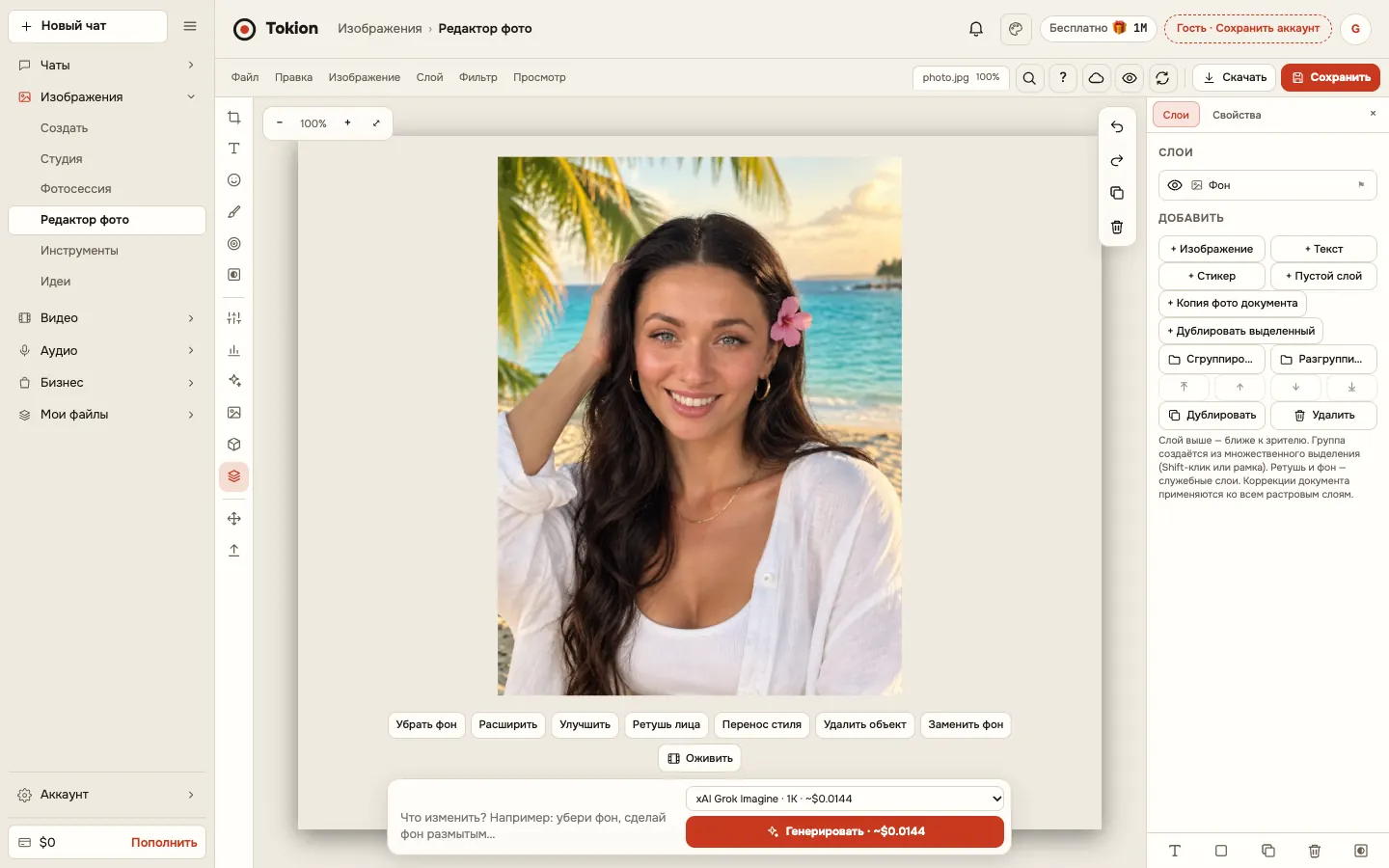
Как сделать
- Откройте редактор: apirf.ru → раздел «Изображения» → «Редактор фото». Если аккаунта нет, нажмите «Попробовать без регистрации».
- Загрузите фото: перетащите файл в окно, нажмите «Открыть фото…» или вставьте картинку из буфера. Подойдут JPG, PNG и WebP до ~12 МБ.
- Выберите нужный слой в панели «Слои» и нажмите кнопку с маской в левом меню.
- Рисуйте кистью по местам, которые нужно скрыть, и переключайтесь на ластик, чтобы вернуть части слоя обратно.
- Скачайте результат кнопками «Скачать PNG», «Скачать JPEG» или «Скачать WebP» либо сохраните проект в «Мои фото».
Бесплатные инструменты
Всё ниже выполняется на вашем устройстве, в браузере, — баланс не тратится.
| Слои и маски | Маска слоя: скрыть и вернуть части слоя кистью без потерь · Слои: порядок, видимость, блокировка, копии и группы · Второе фото отдельным слоем поверх основного · 10 режимов наложения: умножение, экран, перекрытие, мягкий свет и другие · Кисть и ластик на слое |
|---|---|
| Файлы и сохранение | Скачать в PNG, JPEG или WebP |
Что такое маска слоя и зачем она нужна
Это чёрно-белая «плёнка» поверх слоя. Там, где вы красите кистью, содержимое становится прозрачным и через него видно то, что лежит ниже; где стираете ластиком — возвращается исходное. Пиксели при этом никуда не деваются, поэтому испортить кадр одним неудачным движением невозможно.
Проще всего понять на примере: вы положили второе фото поверх основного и хотите оставить от него только силуэт. Вместо стирания включаете инструмент и проходите кистью по лишнему фону — верхний слой тает, а нижний проявляется. Передумали — провели ластиком и всё вернули на место.
В APIrf панель с этим инструментом есть в левом меню и не требует установки программ: редактор открывается в браузере на компьютере и на телефоне. Работа ручная, поэтому баланс не списывается и всё выполняется бесплатно.
Как сделать слой маску: по шагам
Порядок действий короткий, разберётся и новичок.
1. Откройте apirf.ru, зайдите в раздел «Изображения» → «Редактор фото». 2. Загрузите фото: перетащите файл, нажмите «Открыть фото…» или вставьте картинку из буфера обмена. Большие снимки автоматически уменьшаются до 3000 пикселей по длинной стороне. 3. Выберите слой в панели «Слои», а затем нажмите «Маска слоя» в левом меню. 4. Рисуйте кистью: она скрывает, ластик возвращает. Меняйте размер и мягкость, чтобы края получались аккуратными. 5. Скачайте готовое изображение в PNG, JPEG или WebP.
Если нужно спрятать не весь слой, а его часть, просто не проводите кистью по тем участкам, которые должны остаться. Чтобы начать заново, вернитесь на несколько шагов кнопкой «Отменить» — история хранит последние 12 действий, а «Сравнить с исходным» покажет разницу с оригиналом.
Слои фото онлайн: порядок, наложение и второе изображение
Инструмент редко нужен сам по себе — обычно он работает в паре со слоями. Кнопка «+ Изображение» добавляет второе фото отдельным слоем поверх основного, а панель «Слои» позволяет менять их порядок, включать и выключать видимость, блокировать, копировать и собирать в группы.
Для склейки двух кадров пригодится «Режим наложения» — доступно 10 вариантов: умножение, экран, перекрытие, мягкий свет и другие. Это тот самый редактор фото со слоями онлайн, где не нужно ничего скачивать: всё происходит в окне браузера, а результат сразу видно на холсте.
Один нюанс: автоматически разделить готовое фото на слои редактор не умеет. Слоями становятся только те элементы, которые вы добавили сами — второе изображение, текст, фигуры, слой ретуши. Зато порядок, прозрачность и тень настраиваются у каждого слоя отдельно.
Аккуратные края: как убрать волосы
Пряди — самое сложное место любой ручной работы: мелкие волоски легко срезать вместе с фоном. Волшебной палочки и выделения областей в редакторе нет, поэтому работают мягкой кистью небольшого размера: проходите по контуру, увеличивая масштаб, и проверяйте результат, временно выключая видимость слоя.
Если возиться долго не хочется, есть платные AI-правки: «Убрать фон», «Удалить объект по маске» и «Заменить фон по маске». Модель и цена видны до запуска, а перед списанием редактор попросит подтверждение. Бесплатными эти инструменты не являются, зато края на волосах обрабатывают заметно аккуратнее.
Сохранение: PNG с прозрачностью, JPEG или WebP
Готовую картинку можно скачать в PNG, JPEG или WebP, сохранить в «Мои фото» либо оставить черновиком в облаке — он автосохраняется, и к работе можно вернуться позже с любого устройства.
Важно помнить: слои живут только в черновике проекта. В скачанный файл уходит плоская картинка — то, что вы видите на холсте. Если часть слоя была скрыта и вы сохраняете PNG, на этом месте останется прозрачность; в JPEG прозрачные участки станут белыми.
Кому пригодится
Тем, кто собирает коллажи
Складываете несколько снимков в один кадр или делаете открытку? Второе фото отдельным слоем плюс маска — и лишний фон с верхней картинки убирается за пару минут.
Продавцам и блогерам
Карточки товара и обложки постов часто требуют ровных краёв и замены фона. Инструмент помогает аккуратно совместить предмет с новой подложкой, а PNG сохранит прозрачность.
Новичкам без сложных программ
Если профессиональные редакторы кажутся громоздкими, начните с браузера: те же слои, режимы наложения и маска, только без установки и подписки. Ручные инструменты бесплатны.
Советы и ограничения
- Рисуйте мягкой кистью с растушёвкой — жёсткий край выдаёт себя на любом фоне.
- Периодически выключайте видимость слоя в панели «Слои»: так сразу видно, где маска срезала лишнее.
- Работайте с увеличением на мелких деталях — прядях, краях одежды, тонких предметах.
- Держите под рукой Ctrl+Z: история хранит последние 12 шагов, и неудачный мазок откатывается мгновенно.
- Сохраняйте черновик проекта, если планируете дорабатывать изображение позже — в файл уходит только готовая картинка.
- Нет лассо, волшебной палочки и выделения областей: скрывать части приходится кистью, а не обводкой.
- Нет открытия и сохранения PSD, точного размера в пикселях или сантиметрах (только масштаб 25–200%), обрезки по кругу, коллажей из шаблонов, градиента, заливки и пипетки, а также кисти локального размытия.
- Слои сохраняются только в черновике проекта — в скачанный файл попадает итоговая плоская картинка.
Вопросы и ответы
Как сделать слой маску?
Откройте редактор на apirf.ru, загрузите фото и выберите слой в панели «Слои». Нажмите «Маска слоя» в левом меню, затем рисуйте кистью по лишним участкам и стирайте ластиком там, где нужно вернуть содержимое.
Как создать маску слоя для второго фото?
Сначала добавьте картинку кнопкой «+ Изображение» — она станет отдельным слоем поверх основного. Выделите этот слой в панели «Слои», включите для него маску и скройте кистью всё лишнее.
Как в слой маске убрать волосы?
Волшебной палочки в редакторе нет, поэтому пряди обрабатывают мягкой кистью небольшого размера при увеличении. Если нужен идеально ровный контур, используйте платные AI-правки «Убрать фон» или «Удалить объект по маске» — цену редактор покажет до запуска.
Как включить маску слоя в Live2D?
Напрямую это не связано: редактор APIrf не работает с проектами Live2D и не сохраняет PSD. Здесь можно подготовить PNG с прозрачным фоном и уже его использовать в Live2D, где маска включается средствами самой программы.
Как называется фильтрующий слой маски?
Отдельного «фильтрующего слоя» в редакторе нет. Фильтры применяются к выбранному слою целиком через панель «Фильтры» — там 12 вариантов, включая плёнку, ретро, драму и кинематограф, плюс чёрно-белый режим.
Сохранится ли маска в PNG?
Скрытые участки в PNG останутся прозрачными, поэтому формат удобен для коллажей и наложения на другой фон. В JPEG прозрачность заменится белым, а слои в файл не переносятся — только готовая картинка.
Маска слоя бесплатна?
Да, этот инструмент и остальные ручные правки выполняются прямо в браузере и баланс не списывают. Платными остаются только AI-правки: замена фона, удаление объекта, улучшение качества и другие — по цене выбранной модели.