Повышаем резкость изображения и улучшаем качество фото онлайн
Повышенная резкость изображения — это не только про шарпен. Нейросеть-усилитель убирает шум и артефакты сжатия, возвращает фактуру и мелкие детали, мягко подтягивает чёткость и разрешение. Загрузите одно фото — и получите версию, которую не стыдно распечатать или выложить в соцсети. Работает в браузере на apirf.ru и в Telegram-боте @tokionaibot: бесплатные генерации каждый день, без регистрации и без VPN. Оплата потом идёт за конкретную генерацию с общего баланса — подписка не нужна.
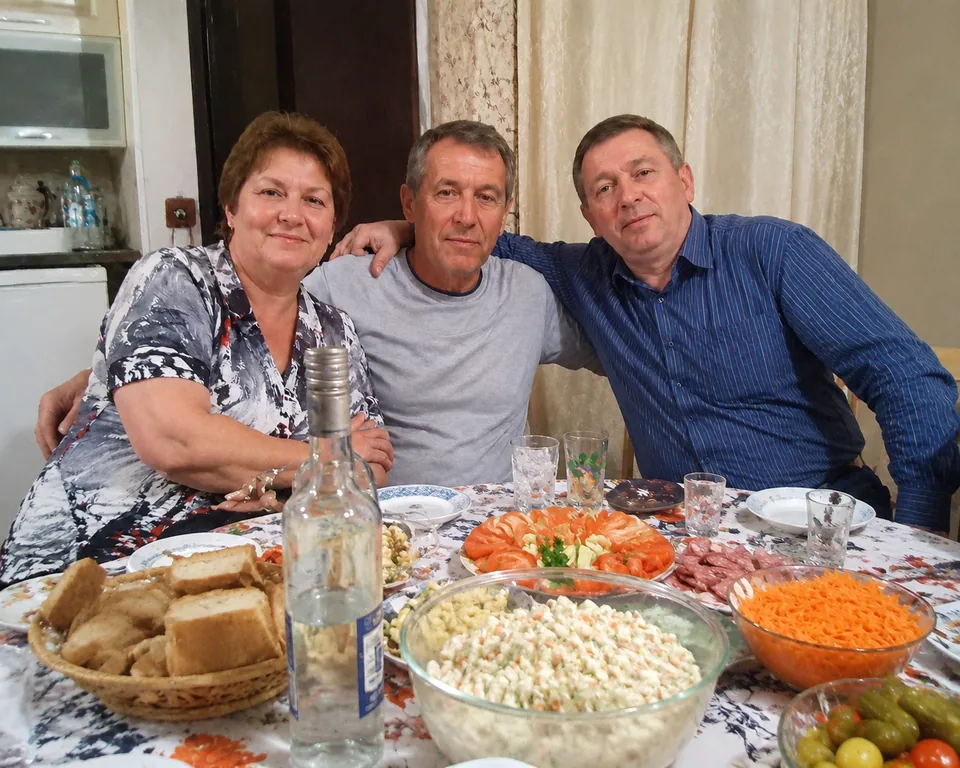
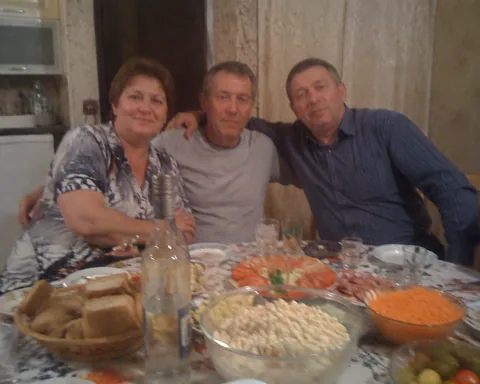 Было
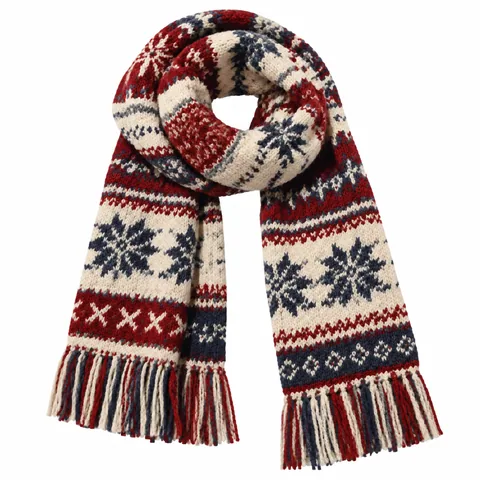 Пример 2
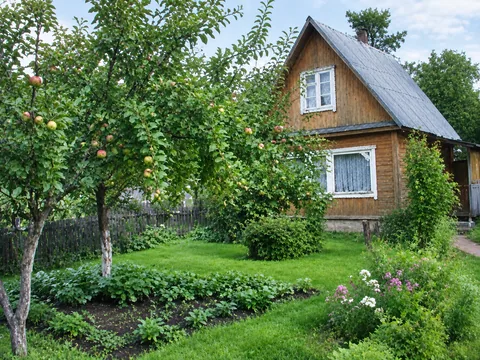 Пример 3
Инструкция: «Усилитель изображения» за 4 шага
- Откройте инструмент. Кнопка «Попробовать» ведёт сразу в форму — регистрация займёт секунды, стартовый баланс 25 ₽ — сразу при входе через Telegram или после подтверждения email.
- Добавьте исходники. Загрузите в форму: Эталонное изображение — Загрузите изображение, чтобы улучшить качество.
- Уточните детали. Если в форме есть текстовые поля — впишите стиль, надпись или пожелания одной строкой.
- Нажмите «Создать» и скачайте. Результат придёт через несколько секунд; не понравилось — запустите ещё раз, каждая попытка стоит 0,83 ₽.
Сценарии: кому и зачем
Продавцам на маркетплейсах
Фото товара с телефона выглядит мягким, а карточка должна цеплять с первого кадра. Усилитель возвращает фактуру упаковки, швы и надписи, и снимок перестаёт проигрывать конкурентам по качеству.
Тем, кто ведёт соцсети и блог
Аватарки, обложки, карусели и сторис требуют чётких кадров. Одно нажатие — и фото из галереи выглядит так, будто снято на хорошую камеру при хорошем свете.
Семьям с архивом фотографий
Старые снимки и сканы тускнеют и покрываются зерном. Их можно аккуратно подтянуть, убрать шум и вернуть чёткость, чтобы распечатать или собрать семейный альбом.
Фотографам, дизайнерам и агентствам
Когда срочно нужен чистый кадр для макета, сайта или объявления о недвижимости, быстрее прогнать его через усилитель, чем собирать сложную обработку в редакторе.
Как получить хороший результат
- Берите оригинал. Загружайте исходный файл из галереи или с камеры, а не копию из переписки: мессенджеры пережимают фото и съедают мелкие детали ещё до обработки.
- Одно фото за раз. Инструмент принимает одну фотографию. Если нужно обработать серию, запускайте снимки по очереди — так проще сравнивать результат и выбирать лучший вариант.
- Сначала усилитель, потом кадрирование. Сначала повышайте резкость и чёткость на полном кадре, а обрезку и поворот делайте уже после. Так нейросети достаётся больше данных для восстановления деталей.
- Сравнивайте детально. Открывайте результат в полном масштабе и смотрите на глаза, волосы, ткань и текст. Именно там видно, ушёл ли шум и появилась ли фактура.
- Не бойтесь второго запуска. Если первый результат кажется слишком мягким, отправьте фото ещё раз. Обработка вариативна, и повторный запуск часто даёт более чёткий кадр.
- Не дорисовывает то, чего нет. Усилитель повышает резкость и убирает шум, но не придумывает детали. Если кадр смазан движением или сильно расфокусирован, чёткости вернётся меньше, чем хотелось бы.
- Одно изображение на обработку. Форма рассчитана на одну фотографию: пакетной загрузки здесь нет. Для серии снимков запускайте инструмент несколько раз.
- Композиция не меняется. Инструмент не кадрирует, не поворачивает и не удаляет объекты — он только улучшает качество. Обрезку и правки делайте отдельно.
Повышенная резкость изображения: что именно исправляет инструмент
Инструмент «Усилитель изображения» берёт одно фото и делает его чище: повышает резкость и чёткость, возвращает мелкую фактуру — ткань, волосы, листву, текстуру кожи — и снижает шум с артефактами сжатия, которые обычно появляются после мессенджеров и соцсетей.
Нейросеть не перерисовывает кадр. Содержание, цвета и композиция остаются прежними, лишние элементы не добавляются и не удаляются — только аккуратное усиление деталей и более чистый результат.
Заметнее всего эффект там, где снимок «поплыл»: размытые портреты, фото товаров для маркетплейсов, старые семейные кадры, скриншоты и снимки, сделанные при слабом свете. Если фото снято в помещении вечером и выглядит мягким и зернистым, усилитель вытянет его до состояния аккуратной публикации.
Как улучшить фото онлайн бесплатно: три шага
Вся обработка занимает меньше минуты, а разбираться в настройках не нужно.
1. Загрузите фото в поле «Эталонное изображение» — подойдёт JPG или PNG. Лучше брать оригинал, а не пересланный через мессенджер файл: сжатие съедает детали ещё до обработки. 2. Нажмите кнопку запуска. Нейросеть сама повысит резкость, уберёт шум и подтянет детали — ползунков и пресетов здесь нет. 3. Посмотрите результат и скачайте его. Водяных знаков на изображении нет, а исходник остаётся у вас.
Совсем без регистрации: в Telegram-боте @tokionaibot достаточно нажать «Старт». На сайте аккаунт создаётся в один клик — без почты и телефона. Каждый день доступно несколько бесплатных генераций фото, дальше — оплата за генерацию с общего баланса.
Где пригодится: портреты, товары, недвижимость и старые снимки
Портреты и селфи. Кожа остаётся естественной, а ресницы, волосы и глаза становятся чёткими — кадр можно печатать и ставить на аватарку.
Карточки товаров. Фото с телефона часто выглядит мягким: усилитель добавляет резкость, и мелкие детали — швы, фактура, надписи на упаковке — читаются на маркетплейсе.
Недвижимость. Снимки квартир и домов становятся чётче, стены и текстуры перестают «мылиться», объявление выглядит аккуратнее и вызывает больше доверия.
Старые и семейные фото. Сканы и кадры из архива можно аккуратно подтянуть: убрать зерно и шум, вернуть чёткость, не потеряв сам снимок и его настроение.
Скриншоты, арт и изображения из нейросетей. Мелкий текст и линии становятся ровнее, а сгенерированные картинки — чище и детальнее.
Как улучшить качество фото на телефоне: айфон, самсунг, андроид
Снимаете на айфон, самсунг или другой андроид — для инструмента разницы нет: он работает с самим файлом. Откройте apirf.ru в браузере телефона или запустите @tokionaibot в Telegram, выберите фото из галереи и дождитесь результата. Ничего устанавливать не нужно.
Практический совет: не отправляйте снимок в мессенджер «для себя» перед обработкой. Мессенджеры пережимают фото, и вернуть потерянные детали потом сложнее. Если кадр уже прошёл через переписку, усилитель всё равно поможет, но исходник даст лучший результат.
Второй момент — свет. Даже если фото тёмное, сначала попробуйте усилить его как есть: нейросеть часто вытягивает тени вместе с резкостью. И только если кадр совсем тёмный, стоит переснять.
Как улучшить качество фото в редакторе и чем отличается нейросеть
Классические способы — фильтр «Нерезкое маскирование» и «Краевой контраст». Они повышают контурную резкость: усиливают границы между светлым и тёмным. Работает хорошо, но требует опыта: перебор даёт белые ореолы, шум и «пластиковую» кожу.
Нейросеть решает задачу иначе. Она не просто подчёркивает края, а распознаёт содержимое кадра и восстанавливает детали там, где они были размыты, одновременно гася шум. Поэтому на телефоне это быстрее, а на портретах — аккуратнее: без грязных контуров вокруг волос.
Если нужен полный контроль — графический редактор никуда не делся. Если нужен быстрый результат по одному фото — усилитель справится в пару кликов.
Какой нейросетью улучшить фото и что ещё есть на платформе
Все готовые инструменты для фото на apirf.ru работают на модели GPT Image 2.5 — отдельно выбирать модель не нужно, просто загружаете снимок. На этой же модели доступны бесплатные генерации каждый день, без подписки.
Если задача шире, чем усиление одного кадра, под рукой всё в одном месте: чат с десятками текстовых моделей (GPT, Claude, DeepSeek, Gemini, Kimi, Grok и другие), генерация и правка изображений (GPT Image, Nano Banana, Midjourney, Grok Imagine), видео (Veo, Kling, Seedance, MiniMax, Runway, Grok Video) в том числе из фото, ИИ-фотосессии и 40+ инструментов для фото. Плюс API с тем же ключом — если захотите обрабатывать снимки пачками.
Один баланс на всё: платите за конкретные генерации, а не за подписку.
Улучшить фото онлайн бесплатно на русском: без регистрации и без VPN
Интерфейс полностью на русском, работает в России без VPN. В Telegram-боте регистрация не нужна вообще: нажали «Старт» — и можно отправлять фото. На сайте аккаунт создаётся в один клик, без почты и телефона, а при регистрации начисляется стартовый баланс.
Оплата — картой РФ, для юрлиц можно по счёту. Подписка не требуется: баланс общий для чата, картинок, видео и инструментов.
Если нужен результат прямо сейчас, а фото одно — начните с бесплатных генераций. Этого обычно хватает, чтобы понять, насколько сильно инструмент вытягивает именно ваши снимки.
Что делать, если результат не подошёл
Попробуйте другой исходник. Фото в полном разрешении даёт заметно более чёткий результат, чем картинка из чата.
Запустите обработку повторно. Нейросеть работает вариативно, и один и тот же кадр может получиться чуть мягче или чуть резче — иногда второй вариант нравится больше.
Не ждите чуда от сильно смазанных кадров. Если движение руки размазало лицо в кашу, деталей там физически нет: усилитель сделает картинку чище, но не дорисует то, чего не сняли.
Сколько стоит
| Объём | Стоимость |
|---|---|
| 1 изображение | 0,83 ₽ |
| 10 изображений | 8,29 ₽ |
| 100 изображений | 83 ₽ |
Оплата за каждую генерацию с общего баланса — тот же баланс работает для чата с нейросетями и API. Подписки и абонентской платы нет.
Вопросы и ответы
Можно ли улучшить качество фото бесплатно и без водяного знака?
Да. Каждый день доступно несколько бесплатных генераций фото на GPT Image 2.5, и на результате нет водяных знаков. Подписка для этого не нужна.
Как улучшить фото с помощью нейросети бесплатно?
Загрузите снимок в поле «Эталонное изображение», нажмите запуск и дождитесь результата — настройки выставлять не нужно. Затем скачайте готовое изображение. В Telegram-боте @tokionaibot для старта достаточно нажать «Старт».
Где можно улучшить качество фото онлайн?
В браузере на apirf.ru или прямо в Telegram у бота @tokionaibot — с телефона или компьютера. Интерфейс на русском, работает в России без VPN.
Какой нейросетью лучше улучшить фото?
Все готовые инструменты для фото на платформе работают на модели GPT Image 2.5, отдельно выбирать модель не требуется. Если нужен нестандартный сценарий, откройте чат и опишите задачу словами — там доступны десятки текстовых моделей.
Как улучшить качество фото на телефоне?
Откройте сайт в браузере телефона или бота в Telegram, выберите снимок из галереи и запустите обработку. Разницы между айфоном, самсунгом и андроидом нет — инструмент работает с файлом изображения.
Как улучшить качество фото в фоторедакторе и стоит ли это делать?
В редакторе резкость поднимают фильтрами «Нерезкое маскирование» и «Краевой контраст», но легко получить ореолы и шум. Нейросеть распознаёт содержимое кадра и восстанавливает детали аккуратнее, а времени тратит меньше.
Можно ли улучшить качество уже сделанного фото?
Да, если снимок не смазан полностью. Нейросеть уберёт шум и артефакты сжатия, вернёт чёткость и фактуру. Чем выше разрешение исходника, тем заметнее разница.
Как улучшить качество фотографии онлайн бесплатно на русском языке?
Интерфейс платформы полностью русскоязычный, регистрация на сайте занимает один клик и не требует почты или телефона. В боте @tokionaibot аккаунт не нужен вовсе — сразу отправляйте фото.
Ещё в разделе «Редактирование фото»
 Восстановить старые фотографииРеставрация старых фотографий нейросетью
 Смена причёскиПодобрать причёску нейросетью на вашем фото
 Смена цвета волосПодобрать цвет волос по фото нейросетью
 ПерекраситьИзменить цвет на фото нейросетью
 Средство для удаления водяных знаковУбрать водяной знак с фото нейросетью
 Средство для удаления объектовУдалить объект с фото нейросетью
 Обмен фонамиЗаменить фон на фото нейросетью