Как улучшить качество фото на айфоне и Android: настройки, съёмка и обработка
2026-10-06
Как улучшить качество фото на айфоне и не переплачивать за технику? Чаще всего дело не в камере, а в настройках, свете и обработке. Ниже — что включить в камере iPhone и Android, как снимать, чтобы снимки не смазывались, и в каких случаях резкость, шум и детали вытянет ИИ-обработка.
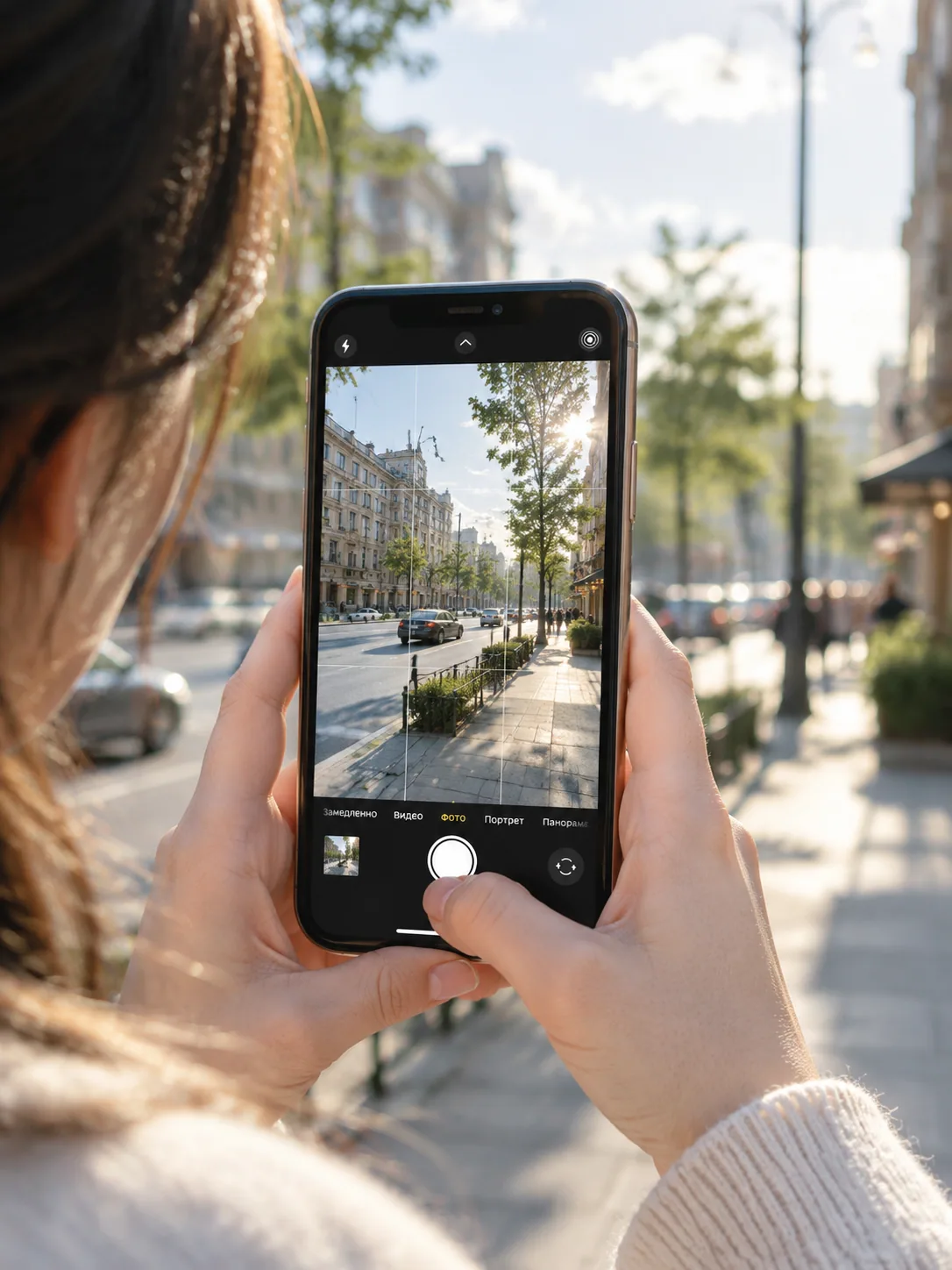
Настройки камеры на айфоне, которые видно на снимках
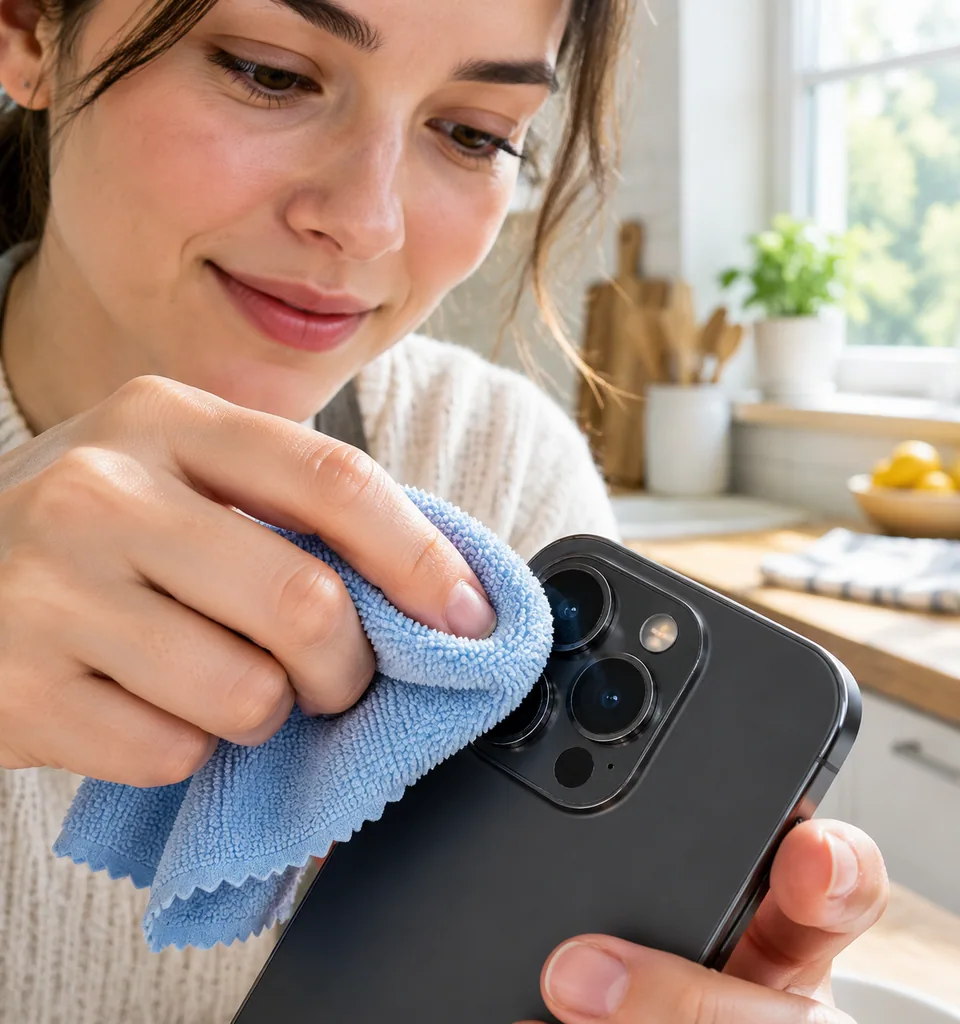
Начните с простого: протрите объектив микрофиброй. Жирная плёнка от пальцев даёт туманную картинку и блики от фонарей — половина жалоб на «плохую камеру» лечится этим движением. Дальше — Настройки → Камера. Включите «Сетку»: она помогает держать горизонт ровно и строить кадр по правилу третей. Ползунок экспозиции по тапу на экране двигайте вручную, а не доверяйте автоматике: она любит пересветить небо. Формат. «Наиболее совместимый» даёт обычные JPEG, HEIF экономит место. Если планируете править снимки на компьютере, включите ProRAW — в файле останется больше данных для теней и света, но каждый кадр будет весить заметно больше. На iPhone 15 Pro, 16 и 17 поколениях доступна съёмка в высоком разрешении: по умолчанию это 24 МП, а для максимальной детализации можно выбрать 48 МП — детали в листве, текстуре одежды и мелком тексте станут видны лучше, ценой размера файла. Оставьте включёнными Smart HDR и «Живые фото»: первый вытягивает тени и свет одновременно, второе позволяет потом выбрать другой момент кадра. И обновляйте iOS — Apple регулярно правит алгоритмы обработки.
Android и Samsung: где спрятано качество
В Android-камерах качество чаще теряется на постобработке. Зайдите в настройки приложения камеры и проверьте разрешение: многие модели по умолчанию снимают в 12 МП, хотя умеют 50 или 200 МП. Для пейзажей и текстов переключите на максимальное, для портретов и вечерних кадров оставьте базовое — в нём меньше шума. На Samsung пригодится режим Pro: там ручные выдержка, ISO и баланс белого. Для сложных сцен ставьте Expert RAW — получите файл с широким динамическим диапазоном. Оптический зум всегда лучше цифрового: цифровой просто дорисовывает пиксели. Если снимаете ночью, дайте камере пару секунд на ночной режим и держите телефон двумя руками или обопритесь на что-то. Отдельный момент — «оптимизация сцены». Она иногда перекрашивает кожу и еду в неестественные цвета. Если результат не нравится, отключите её и посмотрите разницу.
Как снимать, чтобы фото не смазывались
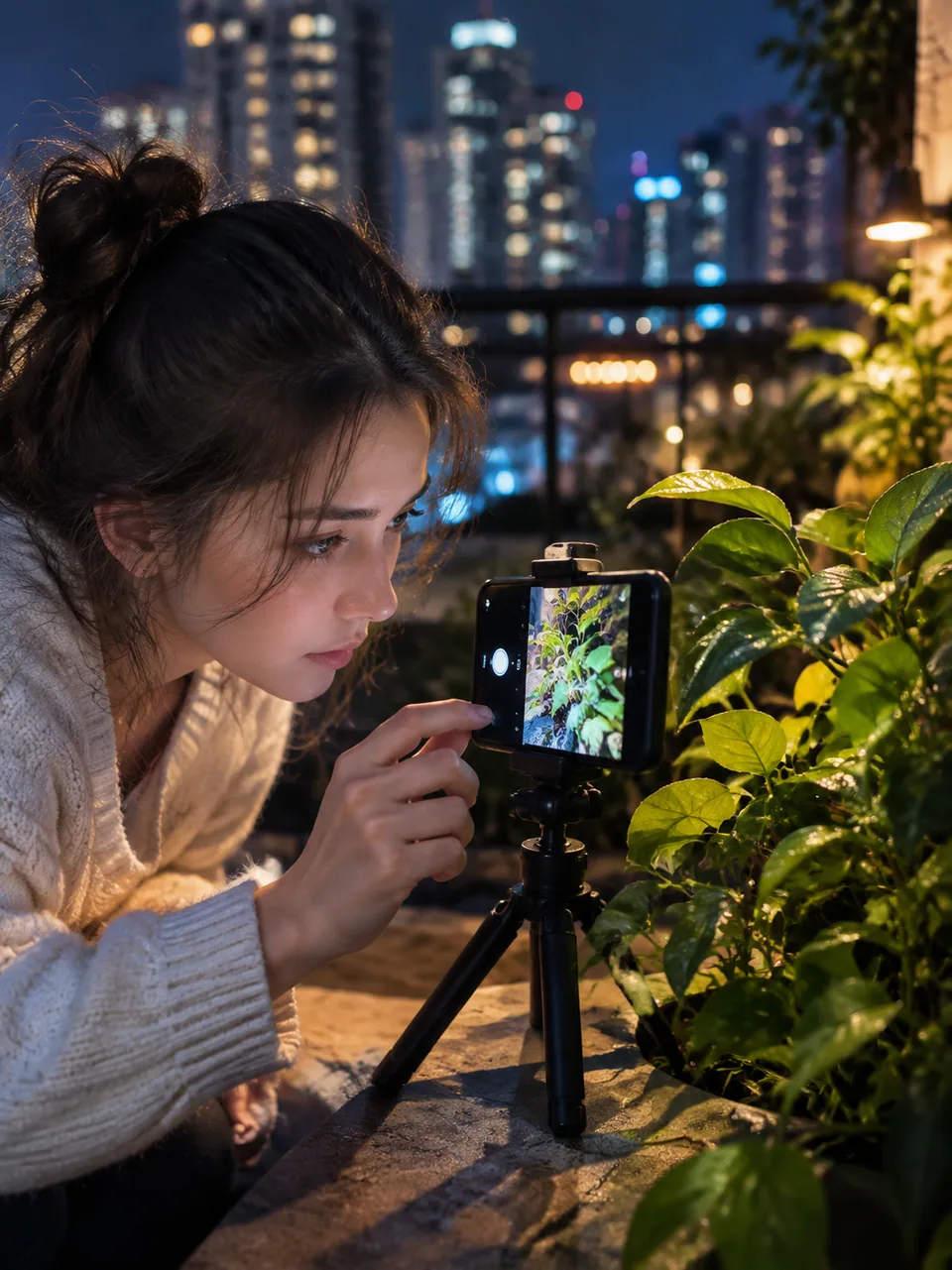
Резкость — это в первую очередь свет и стабильность. Снимайте при боковом свете от окна: он даёт объём и не бьёт по лицу жёсткими тенями. Прямое солнце в лоб и верхняя лампа в помещении — главные враги портрета. Держите телефон двумя руками, локти прижмите к корпусу, а перед нажатием на спуск задержите дыхание. В темноте лучше сделать три-четыре кадра подряд — один из них точно выйдет чётким. Не снимайте через грязное стекло и не приближайте телефон вплотную к лицу: у большинства моделей минимальная дистанция фокуса начинается с 10–15 сантиметров. И следите за зумом. Кнопка «×2» или «×3» на оптическом модуле не портит картинку, а вот «×10» на слабой камере превратит снимок в кашу из пикселей.
Правка прямо в телефоне: что сделать за минуту
Встроенный редактор «Фото» на iPhone и галерея на Android умеют больше, чем кажется. Порядок действий такой: сначала кадрирование и выравнивание горизонта, потом экспозиция и контраст, затем тени и светлые участки, и только в конце — резкость и шумоподавление. На iPhone в «Фотографических стилях» можно сдвинуть тон и насыщенность так, чтобы цвета стали естественнее, не превращая снимок в фильтр из соцсетей. В стандартной галерее Android есть «Улучшить» — автокоррекция одним тапом, а в галерее Samsung — ползунки «Яркость», «Контраст», «Насыщенность». Важное правило: не тяните резкость до максимума. Перебор даёт белые контуры по краям объектов и заметный шум на коже. Лучше добавить чуть-чуть и сравнить с оригиналом, зажав экран.
Когда нужен ИИ: апскейл, шум и детали
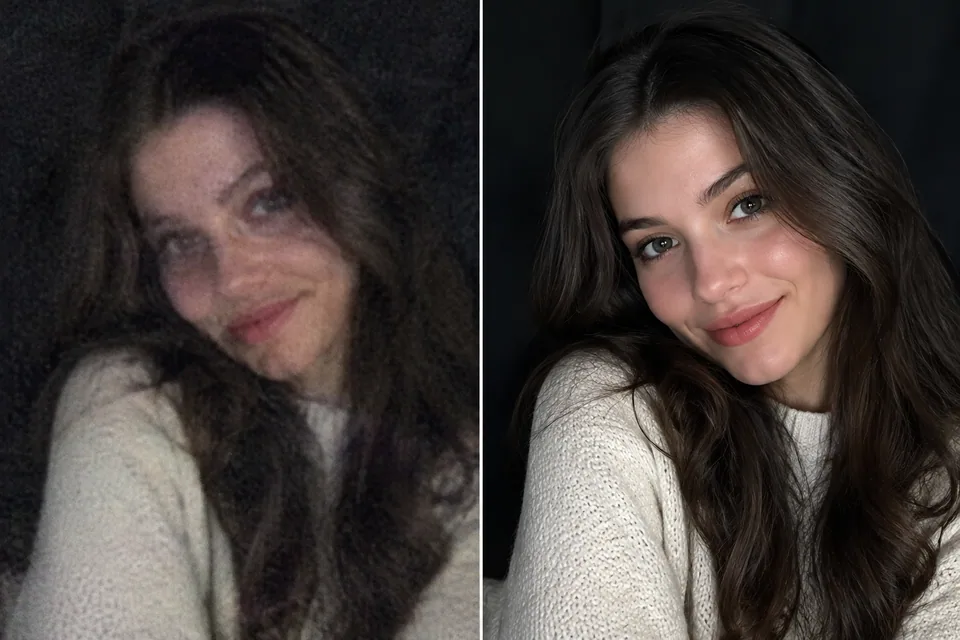
Если снимок уже сделан и переснять его нельзя, встроенные ползунки не вернут детали — они лишь подчеркнут то, что есть. Здесь работают нейросети: они достраивают резкость, убирают зерно ночной съёмки и вытягивают мелкую текстуру. На платформе APIrf (apirf.ru) для этого есть готовые инструменты: «Улучшить качество фото нейросетью» поднимает разрешение и резкость, «Реставрация старых фотографий» спасает сканы и семейные архивы, «Убрать прыщи на фото» делает аккуратную ретушь кожи без пластикового эффекта, а «Удалить объект с фото» убирает лишний мусор в кадре. Работает и веб-чат, и Telegram-бот @tokionaibot — из России, без VPN. Схема простая: загружаете фото, выбираете инструмент или пишете задачу текстом, получаете результат и скачиваете его в исходном размере. Оплата — картой РФ, для юрлиц по счёту, один баланс на все сервисы, без подписки. При регистрации начисляется стартовый баланс, так что попробовать можно без вложений.
Как улучшить качество фото в графическом редакторе
В десктопных редакторах логика та же, что и в телефоне, только инструментов больше. Откройте снимок, сделайте копию слоя и работайте с ней: модуль коррекции света и цвета с ползунками «свет», «тени», «текстура» и «шум» — самый безопасный путь, он не разрушает пиксели. Затем — умеренное повышение резкости с небольшим радиусом и отдельное шумоподавление для зернистых кадров. В некоторых редакторах есть нейросетевые функции восстановления и увеличения: они хорошо вытягивают старые и сильно сжатые фото, но иногда «дорисовывают» лишнее, поэтому проверяйте результат при сильном увеличении. Общее правило для любого редактора: сначала цвет и свет, потом резкость, и никогда не сохранять поверх оригинала.
Где улучшить качество фото, если не хочется разбираться
Самый короткий путь — отдать снимок сервису, который сделает всё сам. В APIrf это один экран: загрузка файла, выбор инструмента, готовый результат. Дополнительно там есть генерация и правка изображений, ИИ-фотосессии для товаров и портретов, работа с видео — всё в одном кабинете с общим балансом, и тот же ключ подходит для API. Честно про «бесплатно»: полностью бесплатных сервисов с предсказуемым результатом почти нет — обычно это либо водяные знаки, либо сильное сжатие на выходе. Здесь оплата идёт за конкретную генерацию с баланса, а стартовый баланс после регистрации позволяет оценить качество на своих фото.